zoty中欧·(中国有限公司)官方网站用户手册
本说明书仅作为使用参考,内容随产品功能迭代动态变更
zoty中欧·(中国有限公司)官方网站创新(上海)科技股份有限公司保留对本文件的所有解释权


zoty中欧·(中国有限公司)官方网站用户手册
本说明书仅作为使用参考,内容随产品功能迭代动态变更
zoty中欧·(中国有限公司)官方网站创新(上海)科技股份有限公司保留对本文件的所有解释权
前言
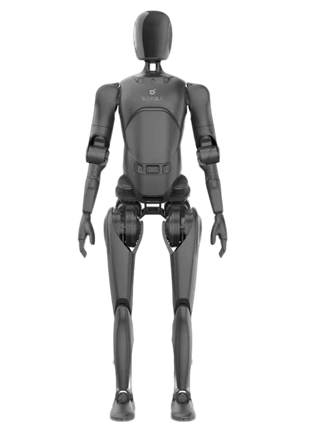
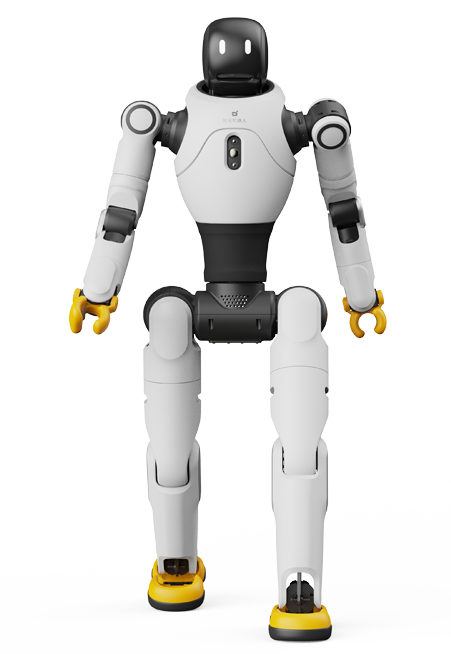
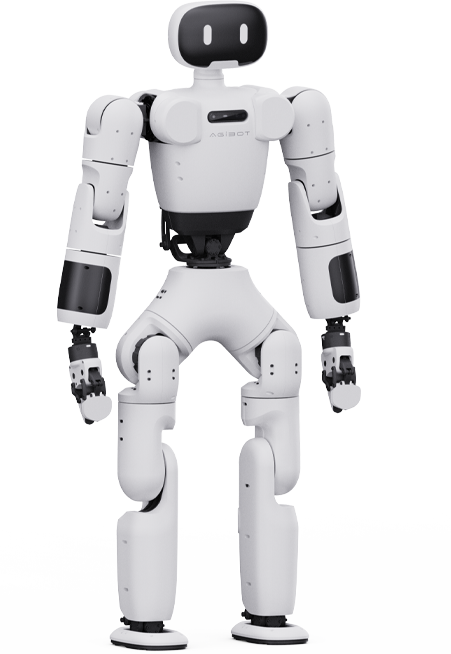
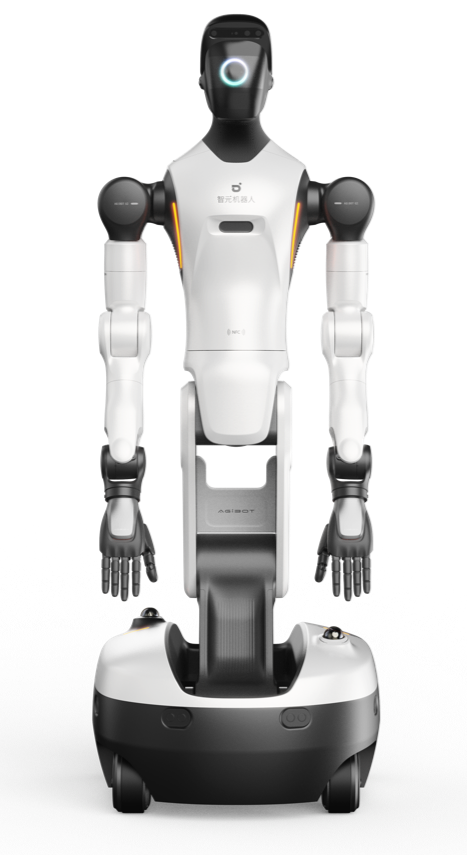
衷心感谢您购买zoty中欧·(中国有限公司)官方网站精灵G2 轮式人形机器人产品(以下简称产品)。本产品是zoty中欧·(中国有限公司)官方网站创新(上海)科技股份有限公司(以下简称我司)开发的面向工业、商业、文娱、科研等行业的通用轮式底盘人形机器人。
在对本产品进行操作及维护前,请仔细阅读完本手册中的说明,并严格遵照执行,以正确使用机器人,保证机器人的使用寿命。如果您有什么意见和建议,请及时与"联系。"将为您提供热忱、快捷的服务!
不同版本在具体操作上可能存在差异,本说明书仅作为最终用户使用参考。我司保留对本说明书的修改权和解释权。
注意事项
重要安全说明
在操作和维护本产品前,请务必仔细阅读本手册中的所有说明,并严格遵守相关要求。不同版本的产品在具体操作上可能存在差异,本手册仅供最终用户参考。本公司保留对本手册内容进行修改和解释的权利。
注意:使用本产品前,请务必阅读本说明书。
警告:请阅读所有安全警告与操作说明。未遵守相关要求,可能导致触电、火灾或严重的人身伤害。
使用环境
1. 请确保机器人使用温度在 0℃ ~ 40℃ 范围内,湿度在 90%RH 以下。
2. 请确保机器人在室内进行使用。
使用产品前
1. 请检查机器人各部件状况是否良好,无损坏或松动。
2. 请检查机器人急停按钮是否工作正常。
3. 请检查机器人无线终端上是否存在报警信息。
4. 请检查机器人是否安装了未经授权的配件或设备。
使用过程中
1. 请确保机器人在额定负载范围内运行,避免超载。
2. 请确保机器人搭载的末端执行器被正确使用,避免损坏。
3. 请确保机器人在平整的地面上使用,如需机器人上下坡,请确保坡度 ≤ 5%。
4. 非专业人士,请勿关闭机器人的主动安全功能。
5. 如果遇到紧急情况,应立即操作机器人上的急停按钮停止机器人。
6. 请勿在机器人运行过程中干预其动作。
7. 请勿接触机器人表面容易夹伤人体的部位,如机器人的腋下、肘关节内侧、膝关节前侧等。
8. 请勿将脚放在机器人轮子附近,避免机器人行走或旋转时被碾压。
9. 请勿站在机器人和其靠近的墙面之间,避免机器人行走时被挤压。
10. 请勿将机器人视为玩具。机器人周围存在儿童时,须特别注意安全。
使用完成后
1. 将机器人存放于指定位置,避免放置在斜坡上。
2. 长时间不使用时,请关闭机器人电源。
产品维护
1. 请按照zoty中欧·(中国有限公司)官方网站公司提供的维护建议对机器人进行定期保养,确保机器人始终处于最佳工作状态。
2. 若机器人在运行中出现故障,应立即停止运行,并联系专业技术人员进行检查与维修。
3. 严禁在机器人运行过程中进行机身维护作业。
4. 进行机身维护作业前,请先执行急停操作,确保机器人无法运动。
5. 进行电路相关的机身维护作业前,请先为机器人断电,再进行后续操作。
6. 请及时更新机器人的软件版本,防止软件漏洞导致的安全风险。
7. 请勿在更换部件时,使用非制造商指定的配件。
8. 请勿自行拆解产品。
9. 请勿自行修改产品的原始设计或配置,任何改装均须获得制造商授权。
10. 请勿自行维护机器人传感器及控制系统。
11. 请勿在产品使用温度范围外,或湿度过高的环境中对电池进行充电,避免对电池造成损坏或增加起火风险。
12. 请勿使用除产品原装充电器以外的其他充电器对电池进行充电。
13. 在设备报废前,应先取出电池,并对电池进行安全、合规的回收或处理。
产品搬运
1. 如需搬运机器人请关闭机器人电源。
2. 如需长途运输机器人,请使用官方提供的航空箱或木箱。在装箱过程中,请使用木板、泡沫、打包带等对机器人进行妥善固定。运输过程中避免剧烈颠簸,以免产品损坏。
3. 注意:产品及包装箱重量较大,可能存在夹伤风险,如需操作请佩戴防护装备,并谨慎操作。
产品储藏
1. 请在室内存放产品。
2. 请在 -20°C~60°C 的温度范围内存放机器人。
3. 请每隔60天为电池充电至满电状态,避免电池寿命受损。
4. 若停用超过一周,请确保产品关机前电量不低于60%,并关闭机器人主电源。
1. 产品概述
1.1 产品简介
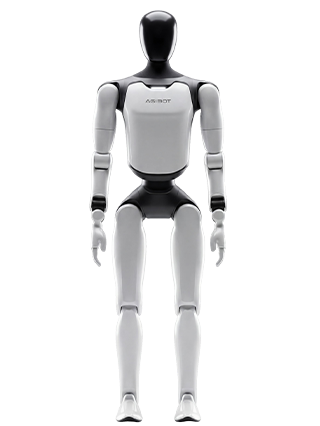
zoty中欧·(中国有限公司)官方网站精灵G2 是一款以工业级标准打造,具备卓越运动能力、感知能力、交互能力,适用于工业、商业、文娱、科研等场景的通用人形机器人。
机器人搭载了高性能的关节执行器、多种类型的传感器、高性能域控制器,可以实现全场景全向避障,高精度力控作业,多人实时语音交互。搭配额外的数据采集&遥操作套件、充电桩(选配),可以实现数据采集、超视距遥操作、自主回充等拓展功能。同时,机器人提供了丰富的SDK二次开发接口,支持功能拓展和定制化开发。
1.2 功能特点
• 高精度力控作业
机器人搭载了两条工业级力控臂,每条手臂具备7个自由度,可负担5kg负载,每个关节都配备有关节力矩传感器。机器人可进行高精度力控作业,实现力控搜孔、插接、贴平等操作。该设计将机器人的作业精度提升至亚毫米级别,有效拓展了人形机器人的使用场景。
• 高拟人作业姿态
机器人腰部为3自由度设计,腿部为2自由度折叠升降设计。可完美复刻人类腰腿部动作,实现高度拟人化的、上下肢协同一体的复杂操作。机器人在工业、商业环境中部署时,可完美适应为人类设计的作业环境,触达范围无死角,作业姿态与人类高度相似,无需对环境进行额外改造,提高部署效率的同时显著降低综合部署成本。
• 底盘全向移动
机器人底盘为四舵轮设计,支持前进、后退、转向,以及任意方向的蟹行移动。蟹行可有效减少机器人在行走、搬运过程中的转身次数,避免转身带来的加、减速额外耗时,有效提升整体通行效率。机器人底盘最大速度1.5m/s,最大越障高度1.5cm,可有效适应各类工、商业场景地面情况。
• 智能语音交互
机器人搭载了环形麦克风,搭配360全向视觉感知,可实现基于人脸识别的精准对象拾音,动态消除背景噪声。搭配面部交互屏、拟人全身动作,可实现多模态智能情感交互、主动式交互等多种功能,有效胜任在商业导览、前台迎宾、情感陪伴等场景。
• 低延迟遥操作
机器人针对遥操作场景进行了低延迟优化,可实现超视距、低时延、全自由度的单人遥操作。遥操作机器人如同远程操作自己的第二躯体,让遥操作作业落地成为可能。同时,遥操作功能支持一人分时控制多机,可有效应对作业频率要求不高,且概率性偶发的服务类场景需求。
• 360°主动安全
机器人搭载了3颗鱼眼相机组成360全景视频,搭配底盘前后的双激光雷达,及围绕底盘一圈的8颗超声波雷达,为机器人提供了360°全方位,远、中、近全距离覆盖的卓越感知能力。搭配主动安全算法,可确保机器人周边人员、物品的绝对安全性,为人机协同作业提供全面的安全保障。
• 高灵敏度被动安全
机器人搭载的两条7自由度力控臂,可实时检测机器人手臂表面的受力情况。搭配被动安全算法,在手臂与周边障碍接触的瞬间主动调整运动方式,规避可能发生的碰撞损伤,有效保障人员安全,为整体安全再添一道保障。
• 7/24连续作业
机器人采用了双电池设计,支持热插拔快速换电,可从低电量瞬间恢复至满电状态,连续运行。同时,搭配充电桩(选配),可实现低电量自主回充,实现无人看管下的7/24连续作业。
1.3 应用场景
• 物流搬运
• 高精度装配
• 展厅导览
• 智能迎宾
• 安检巡检
• 教育科研
• 演绎展览
• 文娱演出
2. 整机介绍
2.1 装箱清单
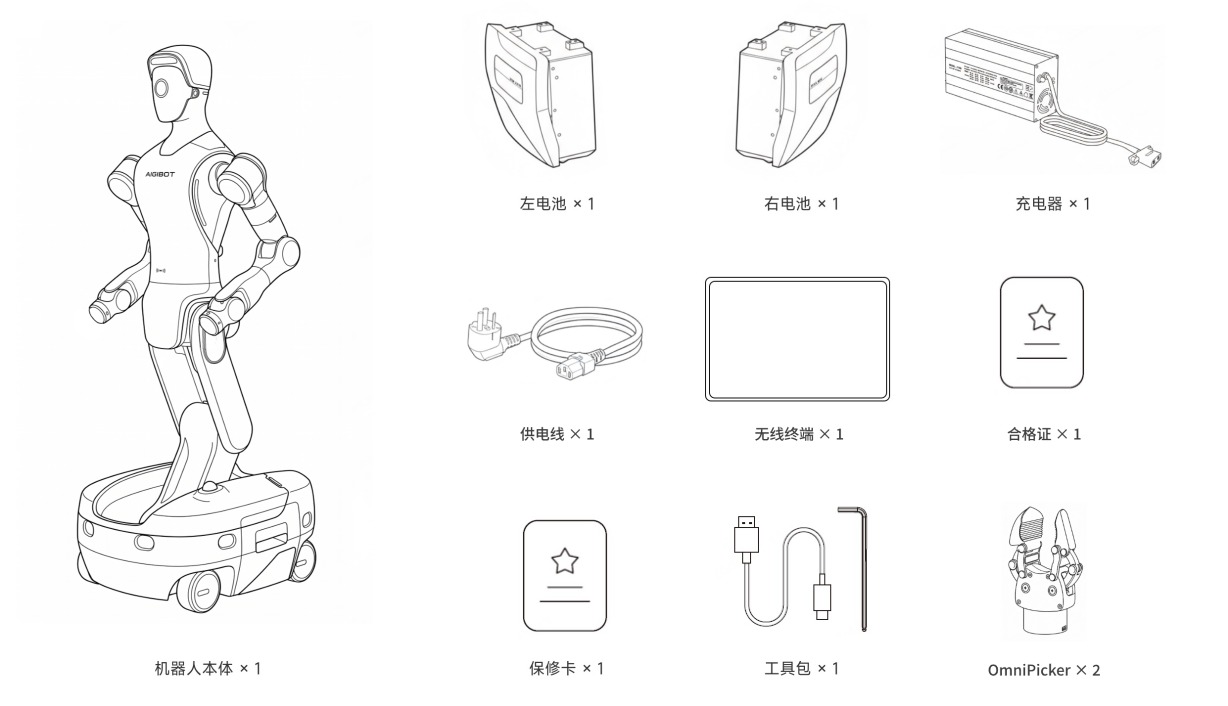
2.2 整机部件
机身正面与背面示意图。
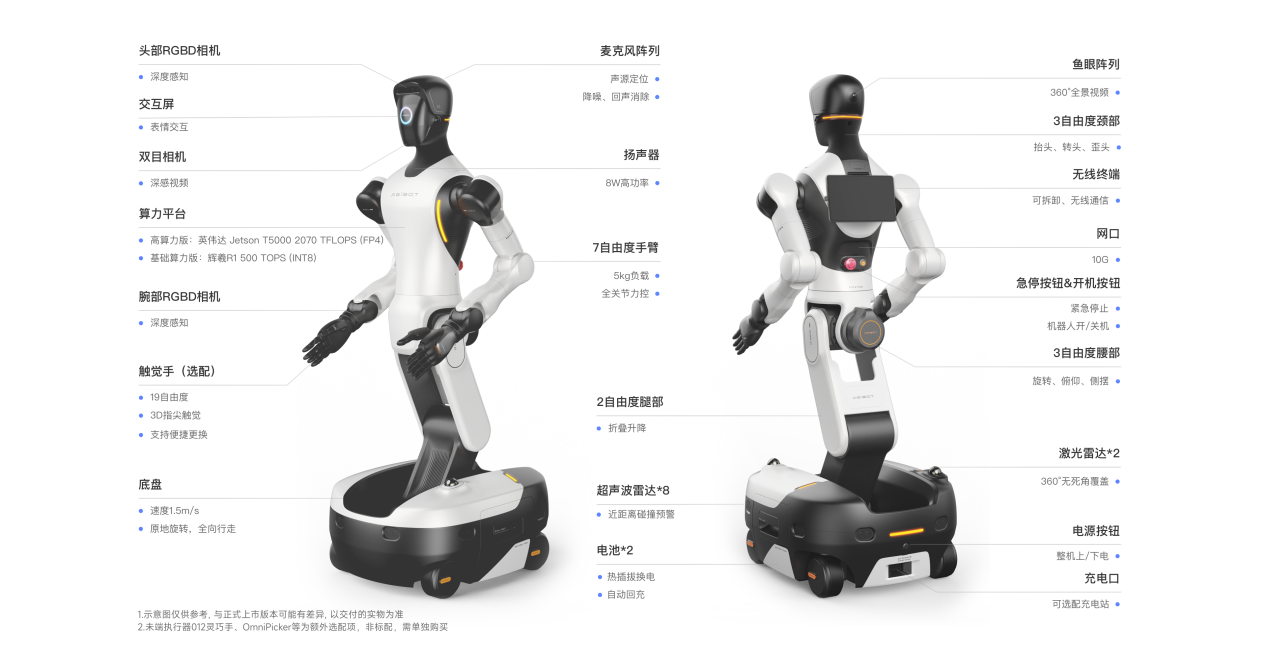
部件 | 功能说明 |
交互屏 | 显示表情等信息,主要用于情感传递 |
头部、腕部RGBD相机 | 彩色图、深度图感知传感器,主要用于操作对象的识别和定位 |
双目相机 | 遥操作深感视频流传感器 |
鱼眼相机阵列 | 3颗鱼眼组成360环影,用于导航避障、多人对话等 |
激光雷达 | 2颗激光雷达确保全方向覆盖,用于导避障等 |
超声波雷达 | 8颗超声波雷达环绕底盘,用于近距离避障 |
3DOF脖子 | 头部3自由度可动,确保超视距遥操作头部姿态跟随 |
7DOF力控臂 | 仿人力控臂,5kg额定负载,全关节力矩监测,用于高精度力控操作 |
5DOF躯干 | 仿人下肢,支持腰部3自由度旋转、躯干前后及上下位置调整 |
灵巧手(可选) | 机器人操作末端,多种类型的灵巧手、夹爪可选,用于操作目标物体 |
底盘 | 4舵轮设计,用于驱动机器人行走,支持前进、后退、原地旋转,以及任意角度的蟹行 |
急停按钮 | 紧急情况下,按下此按钮切断机器人关节动力,机器人停止运动 |
开关机按钮 | 控制机器人开/关机 |
电源按钮 | 控制机器人上/下电状态 |
电池 | 2块电池,支持热插拔换电 |
充电口 | 用于连接充电器充电,支持充电桩(选配)自主回充 |
2.3 整机参数
分组 | 指标 | 参数 |
基础参数
| 高度 | 1225 mm ~ 1795 mm |
宽度 | 640 mm | |
长度 | 760 mm | |
重量 | 185 kg | |
自由度(不含末端) | 25 | |
垂直作业空间(搭配O10) | 0~2.3米 | |
双臂臂展(搭配O10) | 2.3米 | |
工作温度 | 0℃ ~ 45℃ | |
储藏温度 | -20℃ ~ 60℃ | |
工作湿度 | ≤90% | |
运动范围
| 转头 | ±70° |
歪头 | ±20° | |
抬头 | ±27° | |
转腰 | ±174° | |
侧倾 | ±24° | |
弯腰 | -104° ~ 58° | |
膝盖 | 0° ~ 151° | |
脚踝 | -61° ~ 0° | |
肩旋 | ±178° | |
肩举 | ±120° | |
大臂 | ±178° | |
手肘 | -145° ~ 60° | |
小臂 | ±178° | |
腕举 | ±90° | |
腕摆 | ±60° | |
传感器
| 头部双目 | |
数量 | 1 | |
分辨率 | camera1:1920 (H) * 1536 (V) camera2:1920 (H) * 1536 (V) | |
帧率 | 60 FPS | |
FOV | 118° (H) * 92° (V) | |
头部鱼眼 | ||
数量 | 3 | |
分辨率 | 1920 (H) * 1537 (V) | |
帧率 | 30 FPS | |
FOV | 215º (H) * 170º (V) | |
头部RGBD | ||
数量 | 1 | |
RGB 分辨率 | 1280 (H) * 800 (V) | |
RGB 帧率 | 60 FPS | |
RGB FOV | 94° (H) * 68° (V) | |
Depth 分辨率 | 1280 (H) * 800 (V) | |
Depth 帧率 | 30 FPS | |
Depth FOV | 90° (H) * 65° (V) | |
腕部RGBD | ||
数量 | 2 | |
RGB 分辨率 | 1920 (H) * 1080 (V) | |
RGB 帧率 | 25 FPS | |
RGB FOV | 105° (H) * 85° (V) | |
Depth 分辨率 | 640 (H) * 480 (V) | |
Depth 帧率 | 25 FPS | |
Depth FOV | 90° (H) * 70° (V) | |
底盘激光雷达 | ||
数量 | 2 | |
最近探测距离 | 0.1 m | |
距离探测精度(1σ) | ≤2 cm (@10 m),≤3 cm (@0.2 m) | |
FOV | 360° (H),-7° ~ 52° (V) | |
点数 | 200,000 点/秒 | |
帧率 | 10 Hz | |
底盘超声波雷达 | ||
数量 | 8 | |
距离探测精度 | 20 mm | |
探测距离 | 30 ~ 3000 m | |
探测角度 | 100°±10° (H),60°±10° (V) | |
底盘IMU | ||
陀螺仪全温零偏误差 | 0.015 °/s(典型值),0.03 °/s(最大值) | |
陀螺仪测量范围 | ±250 °/s | |
陀螺仪零偏稳定性 | 4 °/h(典型值),6 °/h(最大值) | |
加速度计测量范围 | ±8 g | |
加速度计全温零偏误差 | 1.5 mg(典型值),2 mg(最大值) | |
加速度计零偏稳定性 | 0.07 mg(典型值),0.1 mg(最大值) | |
头部麦克风 | ||
数量 | 4麦克风阵列 | |
灵敏度 | -32±3.5 dB | |
信噪比 | 70 dBA | |
头部扬声器 | ||
数量 | 1 | |
额定功率 | 8 W | |
最大功率 | 10 W | |
阻抗 | 4 Ω ± 15% | |
谐振频率 | 200±20% Hz | |
灵敏度 | 83±3 dB | |
频响范围 | f₀ ~ 8 kHz | |
头部 | 自由度 | 3 |
交互屏尺寸 | 6.3 英寸 | |
交互屏亮度 | 500 nit | |
手臂 | 自由度 | 7 |
单臂额定负载 | 5 kg | |
双臂额定负载 | 10kg | |
双臂峰值负载 | 15kg | |
长度 | 696 mm | |
重复定位精度 | ±0.1 mm | |
绝对定位精度 | ±1 mm | |
关节扭矩传感器 | 具备 | |
力控分辨率 | ≤0.02 N.m | |
力传感器采样频率 | ≥5 kHz | |
躯干 | 自由度 | 5 |
形式 | 折叠升降式 | |
腰部 | 支持俯仰、旋转、侧摆 | |
腿部 | 支持折叠升降 | |
底盘 | 形式 | 4舵轮 |
最大速度 | 1.5 m/s | |
原地掉头 | 支持 | |
蟹行 | 支持 | |
常规导航定位精度 | ±5 cm,±3° | |
高精导航定位精度 | ±3 cm,±2° | |
越障高度 | 1.5 cm | |
爬坡能力 | ≤5° | |
导航最小可通过宽度 | 850mm | |
算力平台
| 标准版 | |
算力 | 500 TOPS (INT8) | |
CPU核心数 | 24*A78 | |
内存容量 | 64GB | |
硬盘容量 | 2T NVME SSD | |
高算力版 | ||
算力 | 2070 TFLOPS (FP4) | |
CPU核心数 | 14*Poseidon-AE | |
内存容量 | 128 GB | |
硬盘容量 | 2T NVME SSD | |
外部接口
| 上网口 | 1 Gbps |
局域网网口 | 1 Gbps | |
局域网网口 | 10 Gbps | |
USB | Type-A 3.0速率(仅低算力) | |
USB | Type-C 3.0速率 | |
4G/5G卡槽 | 支持 | |
无线通信 | Wi-Fi网络 | 支持 |
蓝牙 | 支持 | |
4G/5G | 选配 | |
供电
| 电池数量 | 2 |
电池总容量 | 1652Wh(34Ah) | |
总续航 | 约4h | |
额定电压 | 48V | |
额定电流 | 8.3A | |
额定功率 | 约400W | |
无线终端 | 屏幕尺寸 | 11.5寸 |
屏幕分辨率 | 2000 (H) * 1200 (V) | |
其他 | 物理急停按钮 | 支持 |
同步自文档:
2.4 背部接口
标准版
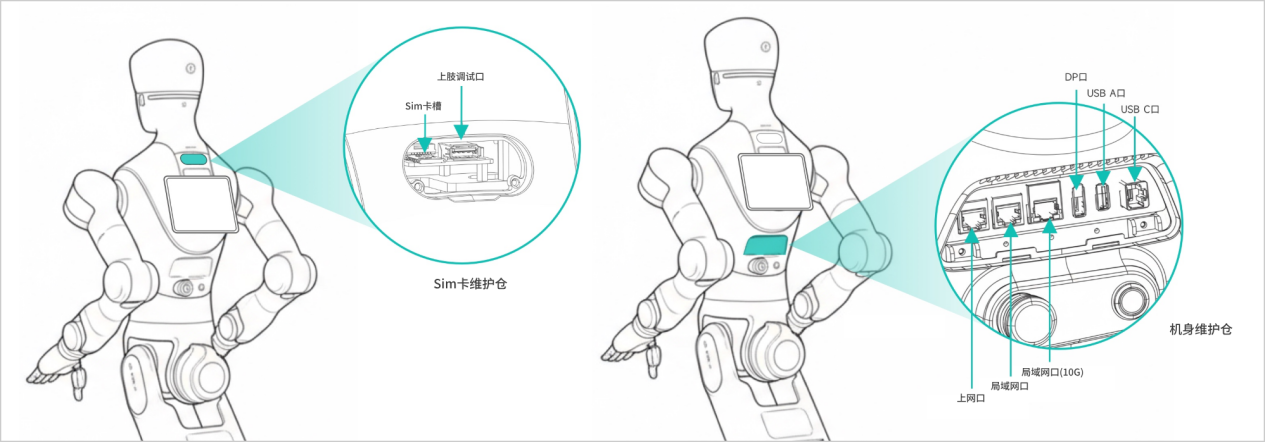
标准版
部件/接口 | 功能说明 |
Sim卡槽 | 4G/5G上网 |
上肢调试口 | 用于上肢调试,仅运维人员使用 |
上网口(1G) | 机器人可通过该网口连接互联网 |
局域网口(1G) | 机器人可通过该网口接入本地局域网 |
局域网口(10G) | 机器人可通过该网口接入本地局域网,该网口速率为万兆(10G),用于本地数据高速传输 |
DP口 | 支持连接显示器,显示域控制器系统画面 |
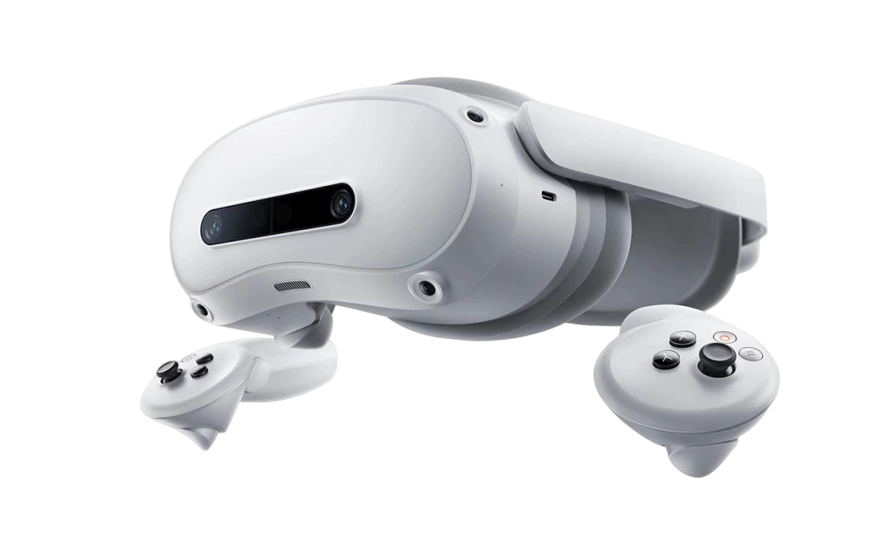
USB A口 | 可用于连接VR头显,外接键盘、鼠标、扬声器等外部设备,也可用于感知设备拓展,比如增加一个激光雷达或RGBD相机 |
USB C口 | 同USBA口 |
注意:标准版使用网线连接机器人网口至建筑物的地插/墙插时,需串接以太网信号浪涌保护器(SPD),以规避外部感应雷击及瞬态过电压对控制器接口造成的物理损毁。 |
高算力版
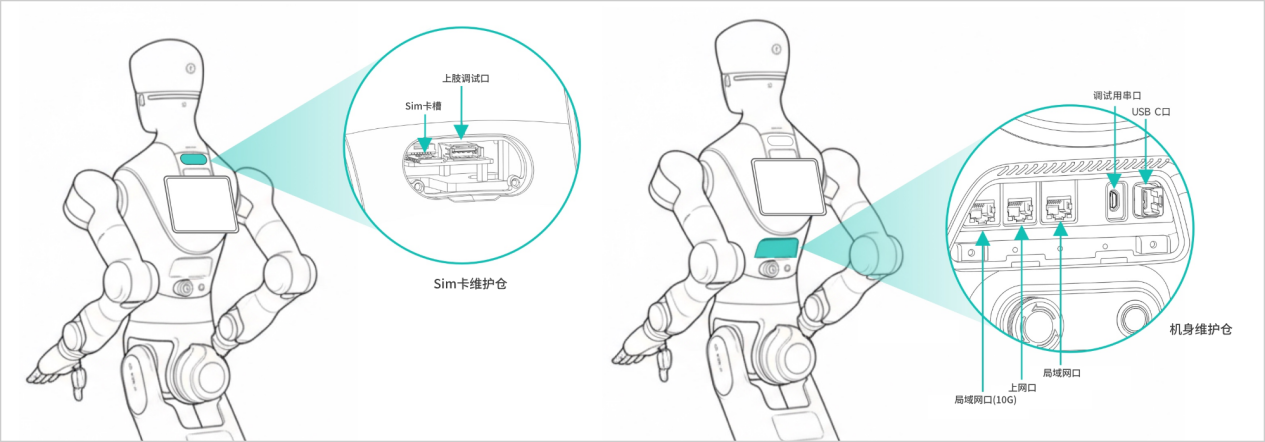
高算力版
部件/接口 | 功能说明 |
Sim卡槽 | 4G/5G上网 |
上肢调试口 | 用于上肢调试,仅运维人员使用 |
上网口(1G) | 机器人可通过该网口连接互联网 |
局域网口(1G) | 机器人可通过该网口接入本地局域网 |
局域网口(10G) | 机器人可通过该网口接入本地局域网,该网口速率为万兆(10G),用于本地数据高速传输 |
调试用串口 | 机器人调试口,仅运维人员使用 |
USB C口 | 主要用于连接VR头显,也支持其他外部设备的连接 |
2.5 手臂末端
末端法兰
• zoty中欧·(中国有限公司)官方网站精灵G2 的手臂末端为标准机械臂法兰末端,其安装孔位排布如下。
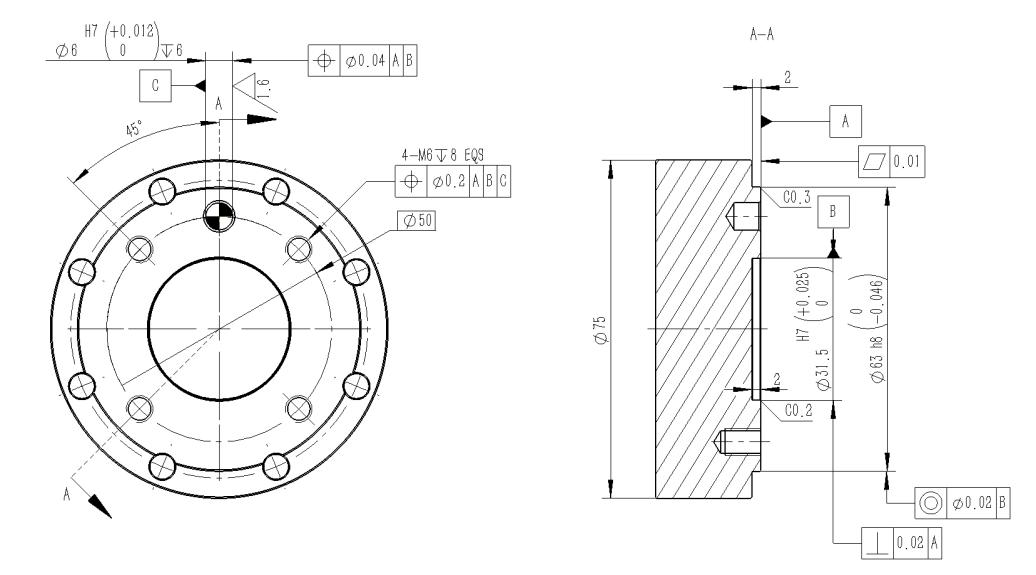
通信接口
• zoty中欧·(中国有限公司)官方网站精灵G2 的手腕上预留了末端执行器通信的插头,插头直径为M8。
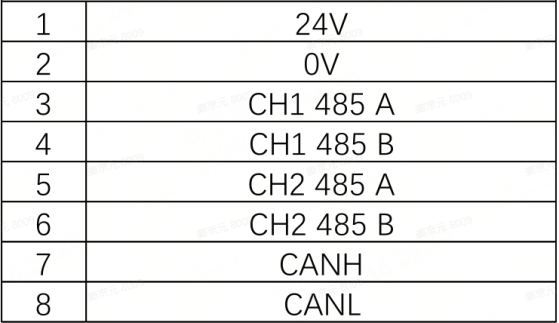
• 通信插头提供了一路24V供电,两路RS485,一路CAN-FD。
• 插头内部共有8个通信端子,各个端子的功能如下。
|
|
注意:机器人不支持热插拔末端,请在关机状态下进行末端接口的拔插操作。 |
3. 操作指南
3.1 电池安装
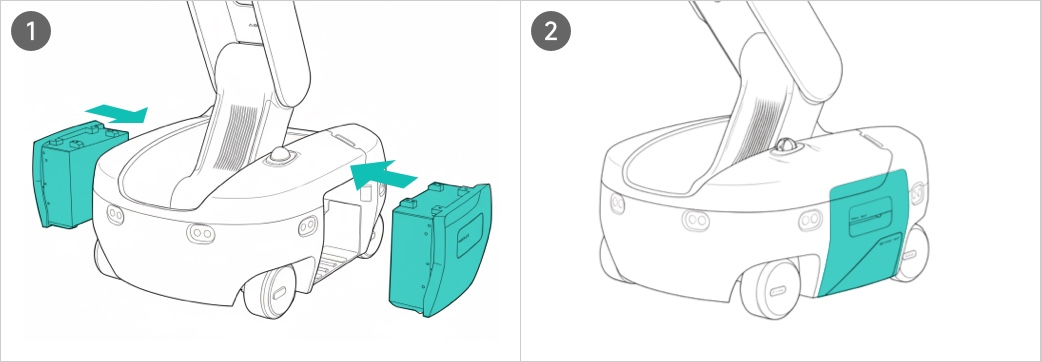
1. 机器人底盘两侧各有一个用于安装电池的凹槽。
2. 将充满电的电池插入电池仓。需要尽量将电池向内推,直至电池表面与机身表面齐平。
3.2 整机充电
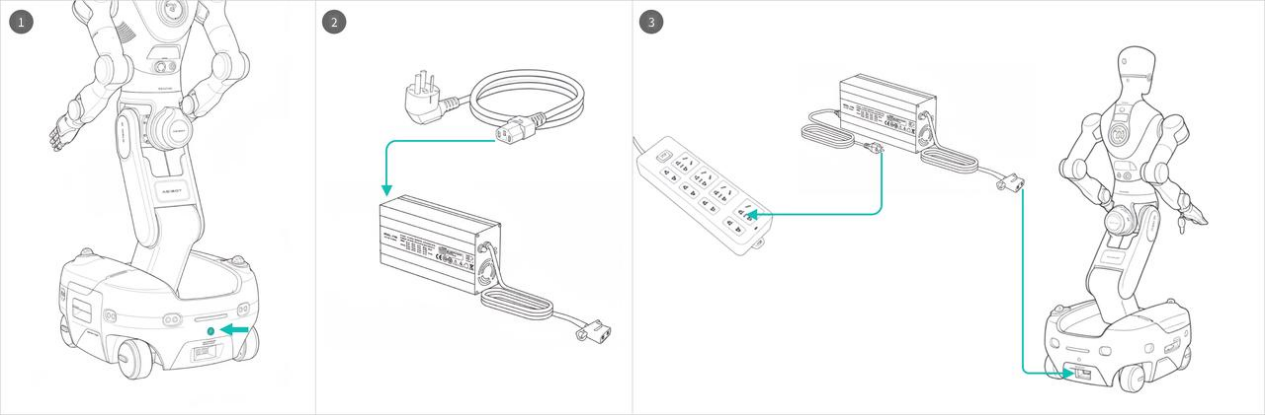
1. 确保电池安装在机器人上,且机器人底盘尾部的“电源”按钮为打开状态,此时可以为机器人进行充电。
2. 将电源适配器和交流端供电线连接在一起。
3. 将供电线插在电源上,将电源适配器的输出端连接到机器人尾部的充电口上。
注意:机器人充电过程中,请勿遥控机器人行走,或要求机器人执行带有底盘移动的自主任务,避免机器人或充电设备损坏,危害人身安全。 |
3.3 充电器说明
zoty中欧·(中国有限公司)官方网站精灵G2 随机搭配的充电器为UY900L-W547150型充电器。
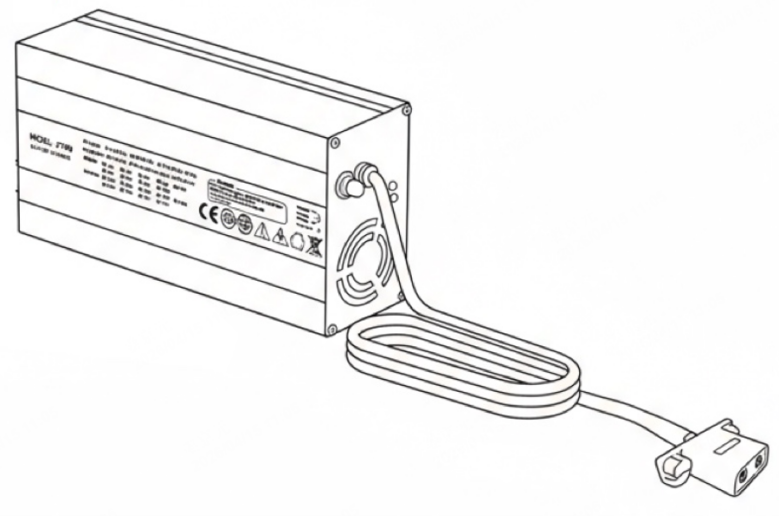
充电器的基础电器特性如下:
分组 | 特性 | 参数 |
输出 | 输出电压 | 54.75V |
输出电流 | 15A | |
最大功率 | 821.25W | |
输入 | 输入电压 | 100V~240V |
输入频率 | 47~63Hz |
充电器的信号灯灯语说明如下:
模式 | 灯语 | 状态 |
正常状态 | 绿灯闪烁 | 充电器已连接电源,但是没有对机器人充电 |
红灯常亮 | 机器人充电中 | |
绿灯常亮 | 机器人已充满 | |
异常状态 | 红灯闪烁3次,停顿,循环 | 过压保护状态 |
红灯闪烁5次,停顿,循环 | 过热保护状态 | |
红灯闪烁7次,停顿,循环 | 过流保护、短路保护 | |
红灯一直闪烁 | 反接保护状态 |
3.4 开关机
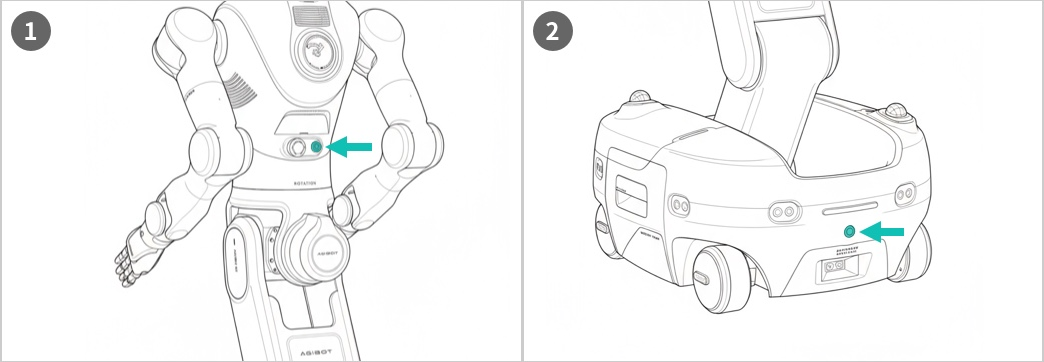
机器人上有两个物理按钮:
• “电源”按钮:“电源”按钮位于底盘尾部,该按钮用于连接/切断整机供电。
• “开关机”按钮:“开关机”位于机器人背部,该按钮用于开关机器人。
3.4.1 开机流程
1. 单击机器人底盘尾部的“电源”按钮为机器人上电,上电后开关会亮起。
2. 单击机器人腰部的“开关机”按钮将机器人开机,机器人开机后开关机按钮会亮起。
3.4.2 关机流程
1. 长按机器人腰部的“开关机”按钮5s后松开,机器人会进入关机流程,一段时间后自动关机。
2. 如需长途运输,或关机储藏超过3天,可继续单击机器人底盘上的“电源”按钮为机器人全身断电。
3.5 无线终端
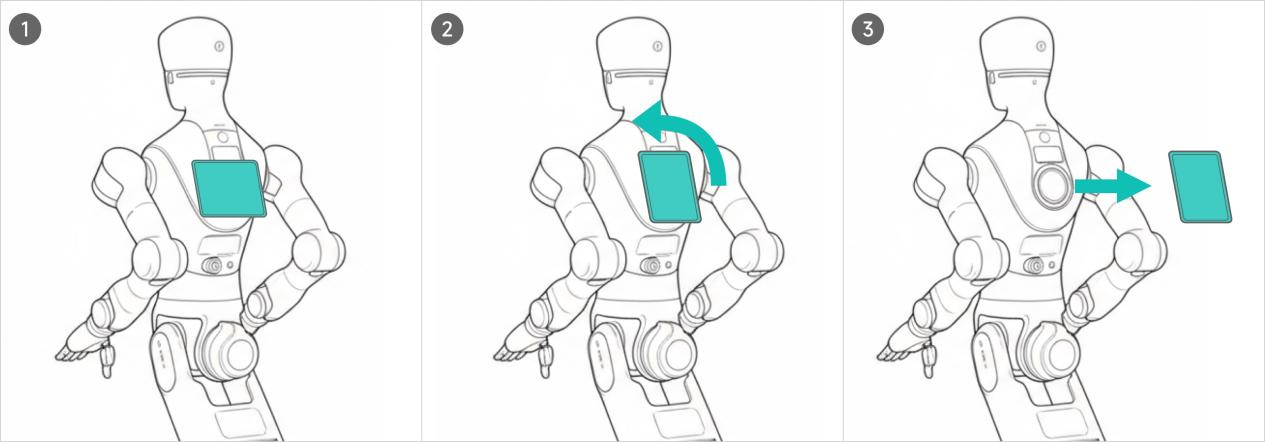
无线终端是用户操作机器人的主要媒介。无线终端可以安装在机器人背部,也可以拆下使用。
3.5.1 设备拆装
1. 无线终端在机器人出场时安装在机器人背部。
2. 将无线终端逆时针旋转90度,解锁连接锁扣。
3. 向后拔取下无线终端,无线终端可以在一定距离内与机器人保持无线连接。
4. 反向操作可以将无线终端安装回机器人。
3.5.2 连接方式
根据无线终端是否安装在机上,无线终端会自动切换有线连接和无线连接。
• 有线连接:无线终端安装在本体上时,连接方式为有线,机器人会同时为无线终端进行充电。
• 无线连接:无线终端被取下时,其连接方式会自动切换为无线,机器人通过自身热点网络连接无线终端。
3.5.3 通信特性
• 有线连接:有线模式下通信带宽相对较低,在需要多路视频流同步播放时,可能出现掉帧、卡顿等情况。
• 无线连接:无线连接带宽相对较高,同步播放多路视频流畅性较好。但是在部分极端场景,如展会、机器人密集的数据采集工厂等,仍可能出现无线通信受到干扰,连接效果不理想的情况。
3.5.4 终端硬件说明
无线终端上的前部摄像头、后部摄像头、SIM卡功能目前均已禁用。
3.6 电池插拔
3.6.1 开机换电 - 电池热插拔
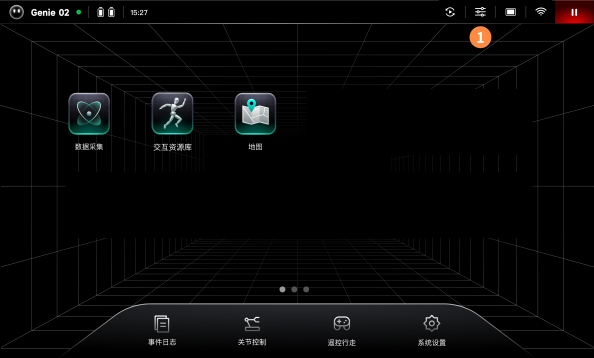
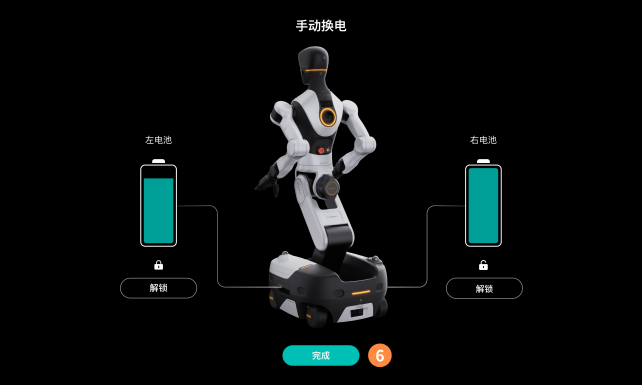
1. 机器人开机状态下,从机器人无线终端的状态栏上打开“快捷菜单”。
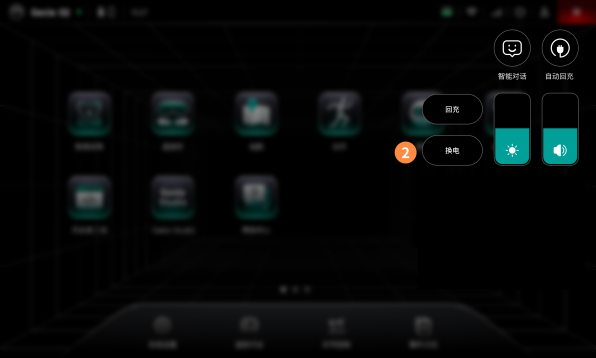
2. 在快捷菜单中点击“换电”按钮,打开换电界面。
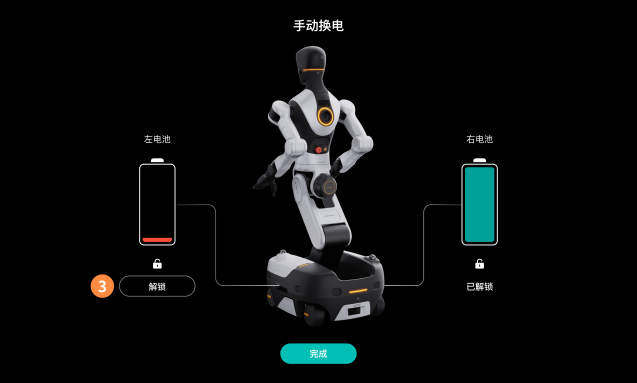
3. 找到要更换的电池,点击“解锁”按钮解除电池锁定。
4. 手动将已解锁的电池拔出。
5. 将需要替换的电池重新插入电池仓。需要尽量将电池向内推,直至电池表面与机身表面齐平。
6. 电池更换完成后,点击界面底部的“完成”退出换电界面。
|
|
|
|
|
|
3.6.2 关机换电 - 电池冷插拔
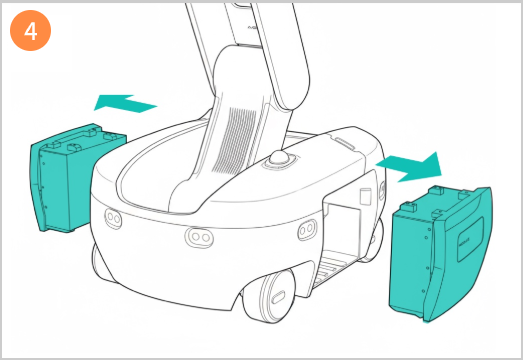
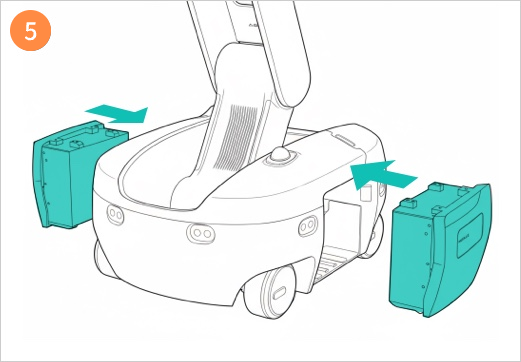
1. 向下拉机器人尾部白色的盖板,打开底盘维护仓。
2. 拉动维护仓上部左右两侧的拉环解锁电池。
3. 手动拔出机上电池,并替换新的电池。需要尽量将电池向内推,直至电池表面与机身表面齐平。
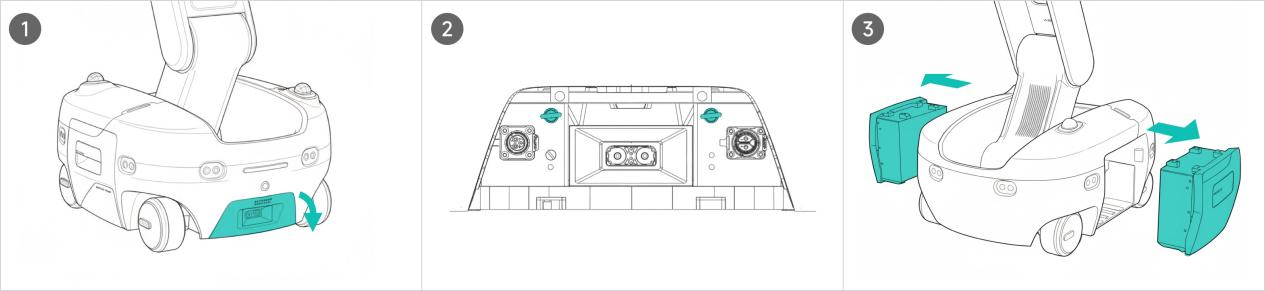
注意:请勿在机器人开机状态下通过该方式更换电池,以免对机器人及换电人员造成伤害。 |
注意:请勿在单电池状态下使用机器人。 |
3.7 基础配置
3.7.1 语言切换
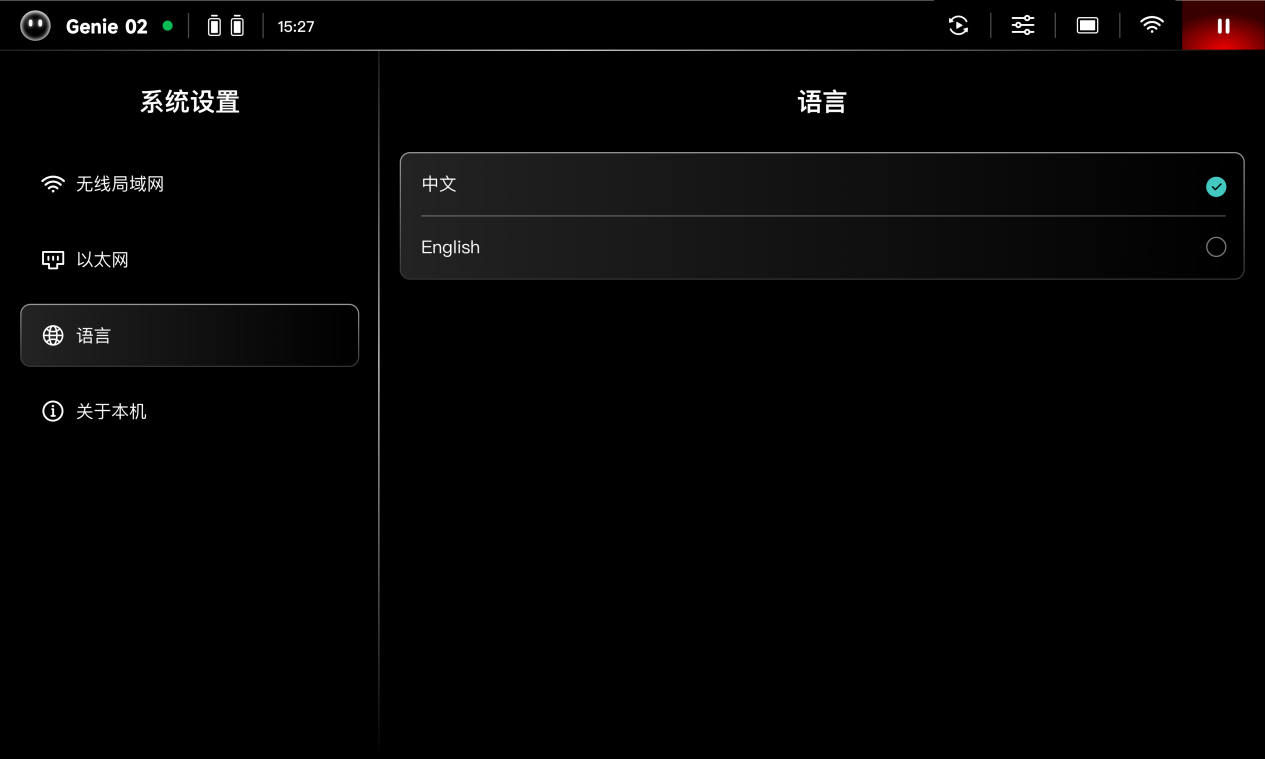
• 无线终端的界面语言可以在“系统设置” - “语言”中点击切换。
• 目前支持中文和英文两种语言。
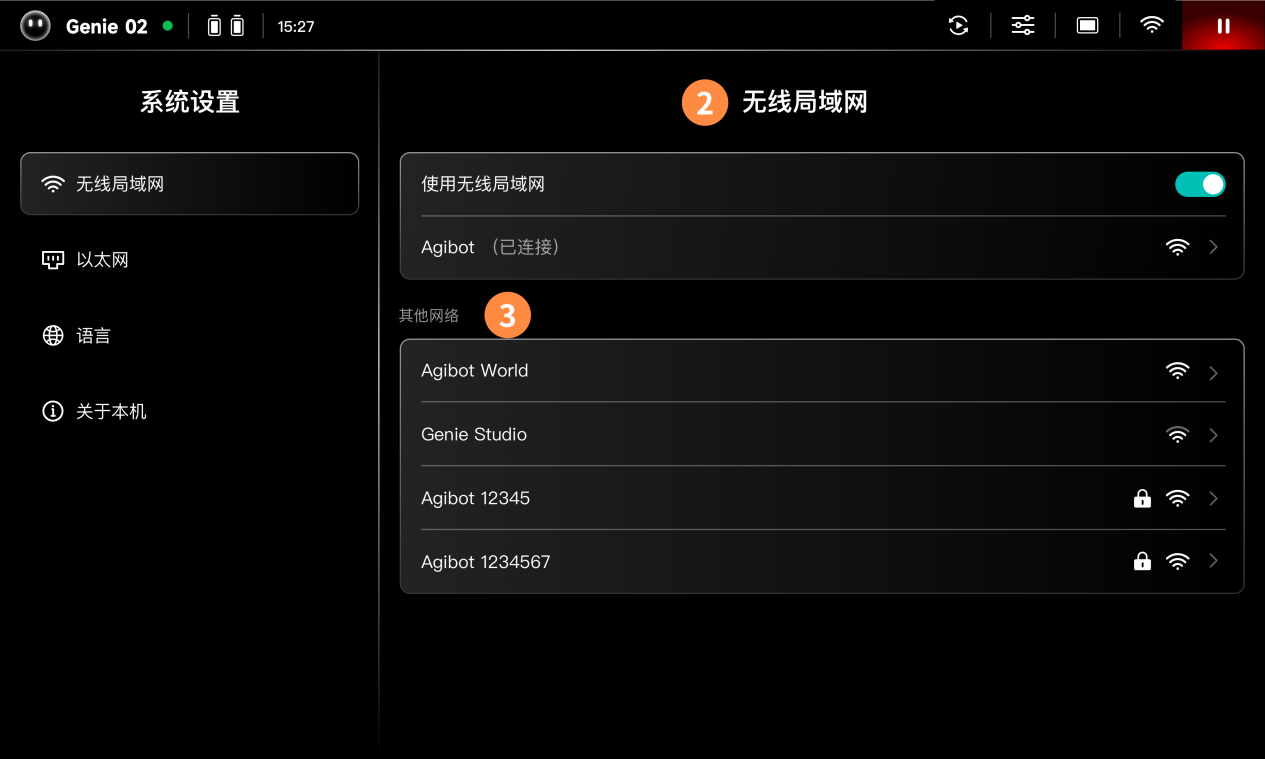
3.7.2 机器人Wi-Fi网络连接
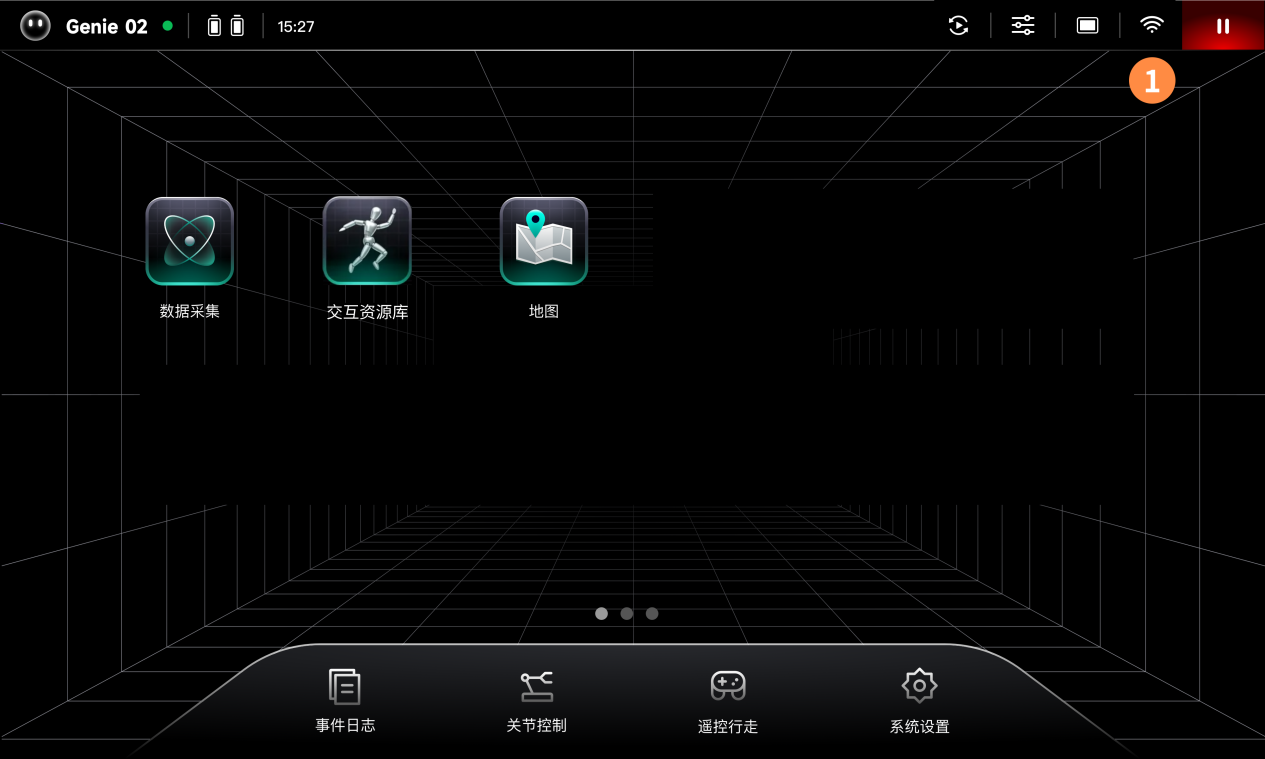
1. 开机状态下,在机器人无线终端的状态栏上点击Wi-Fi图标。
2. 系统会自动打开“系统设置”APP,并跳转到“无线局域网”页面。
3. 选择要连接的网络,并输入密码进行连接。
3.7.3 序列号查看
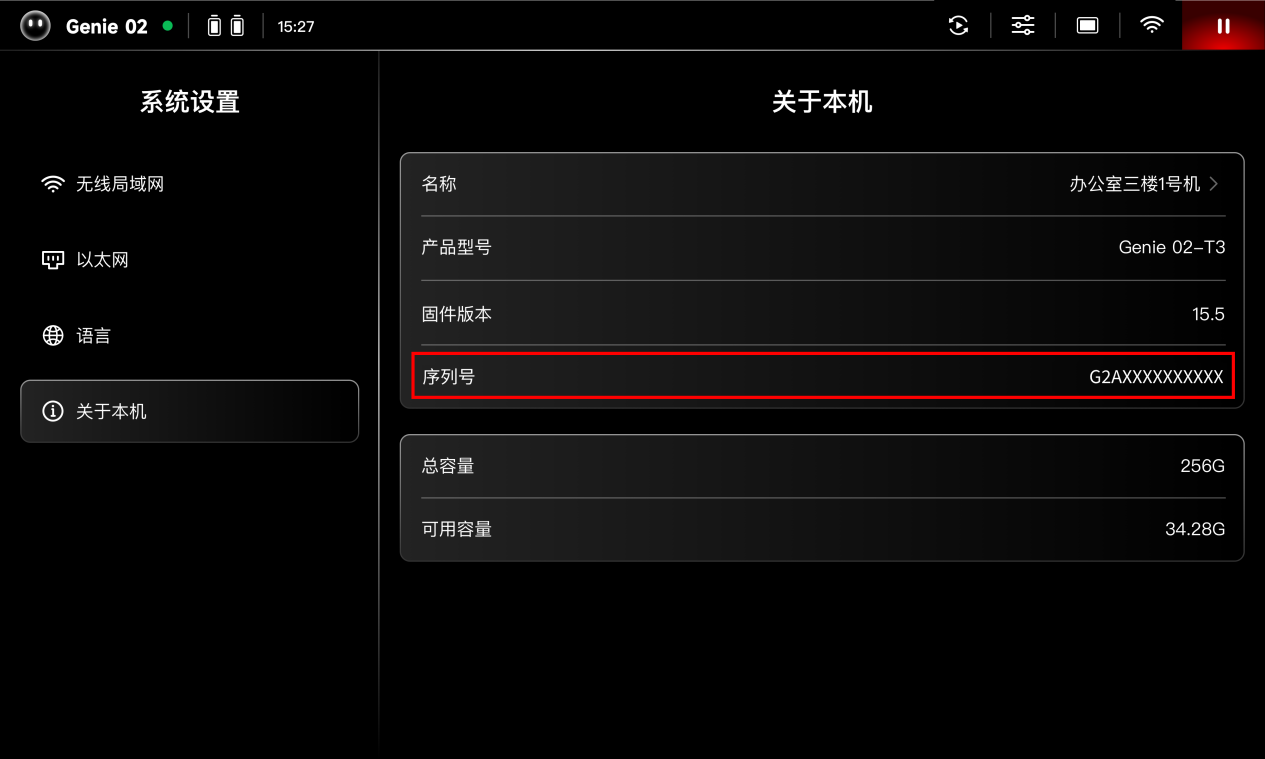
• 物理标签:机器人的序列号可以在机器人尾部的铭牌上查看。
• 软件查看:机器人的序列号可以在机器人的无线终端上,点击“系统设置” - “关于本机”,查看机器人序列号。
3.7.4 设备名称修改
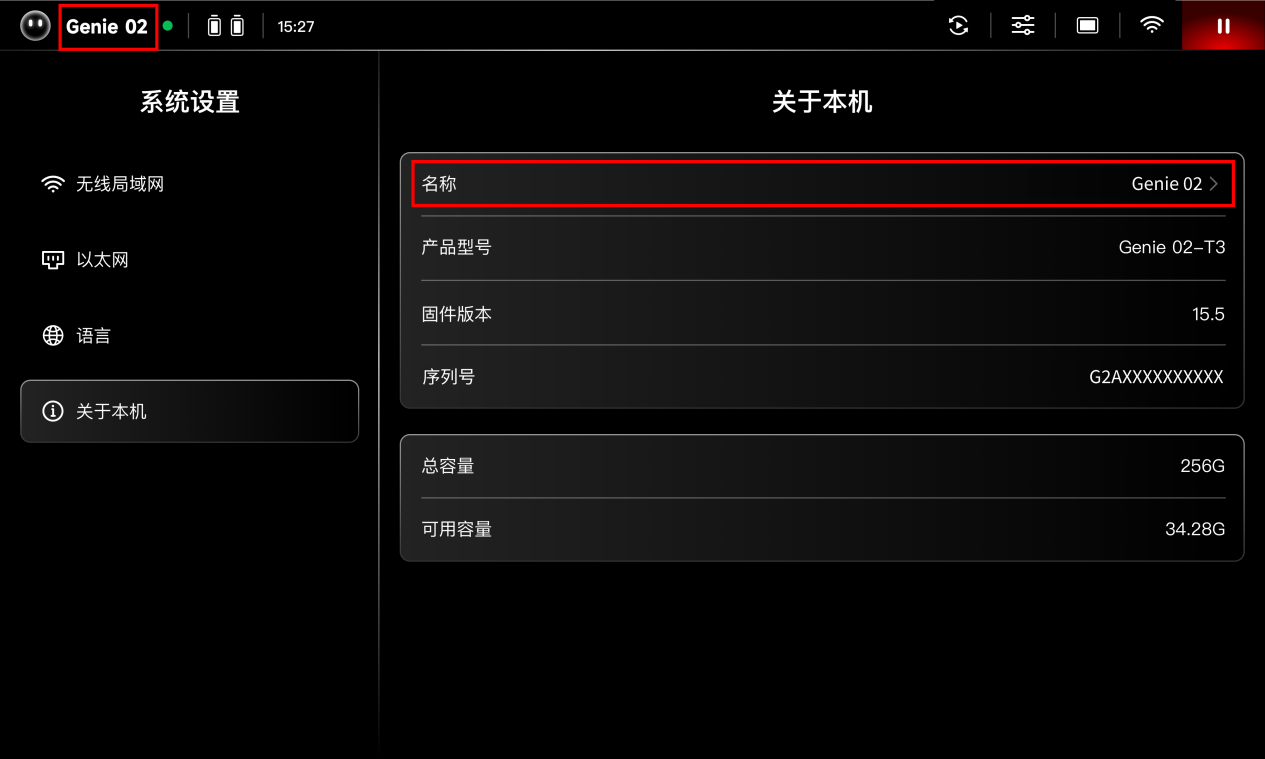
• 软件查看:机器人的名称显示在机器人无线终端的左上角位置。
• 名称修改:机器人的名称可以在“系统设置” - “关于本机”中,点击名称条目,进行手动修改。
4. 紧急停止
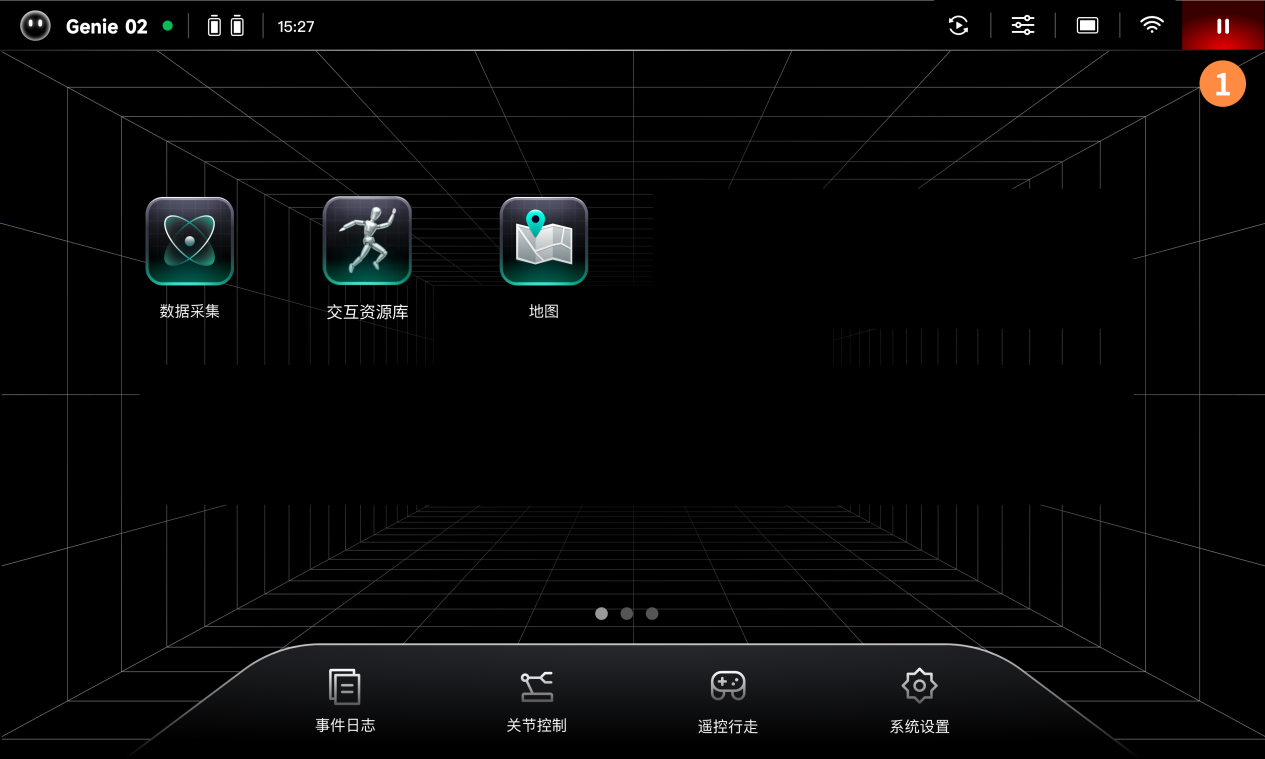
在发生紧急情况时,可以通过“软急停”和“硬急停”两种方式停止机器人。
• 软急停:通过软件控制机器人停止,可通过无线终端远程触发。
• 硬急停:通过切断执行器电源停止机器人,急停方式更为可靠。
4.1 软急停
1. 点击机器人无线终端右上角的“软急停”按钮停止机器人。
2. 机器人停止后可再次点击该按钮恢复,机器人可继续运行。
4.2 硬急停
1. 按压机器人背部,电源键旁边的急停按钮停止机器人。
2. 机器人停止后可通过顺时针旋转该按钮解除机器人急停。
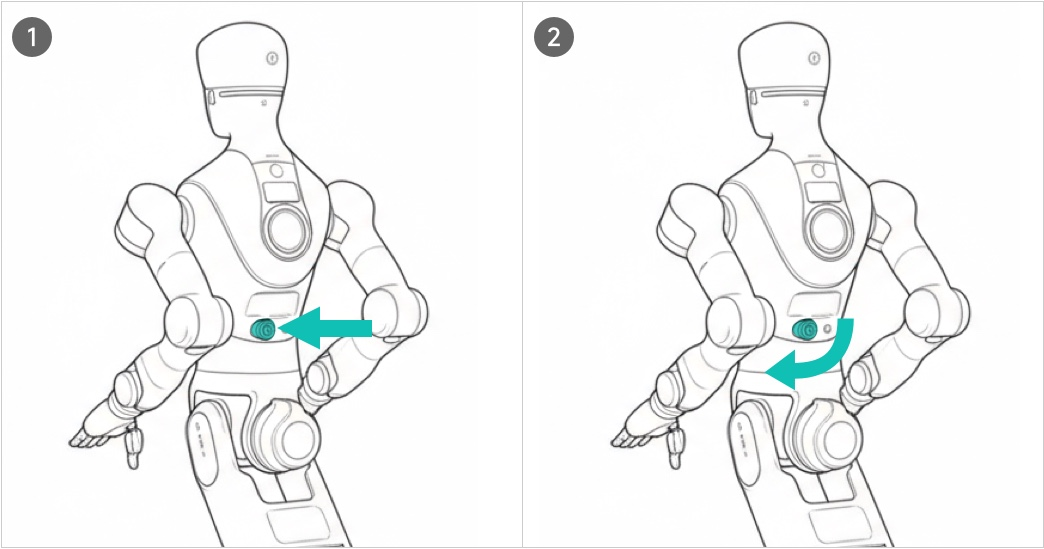
注意:硬急停解除可能需要花费几分钟时间。 |
5. 软件升级
5.1 升级包下载
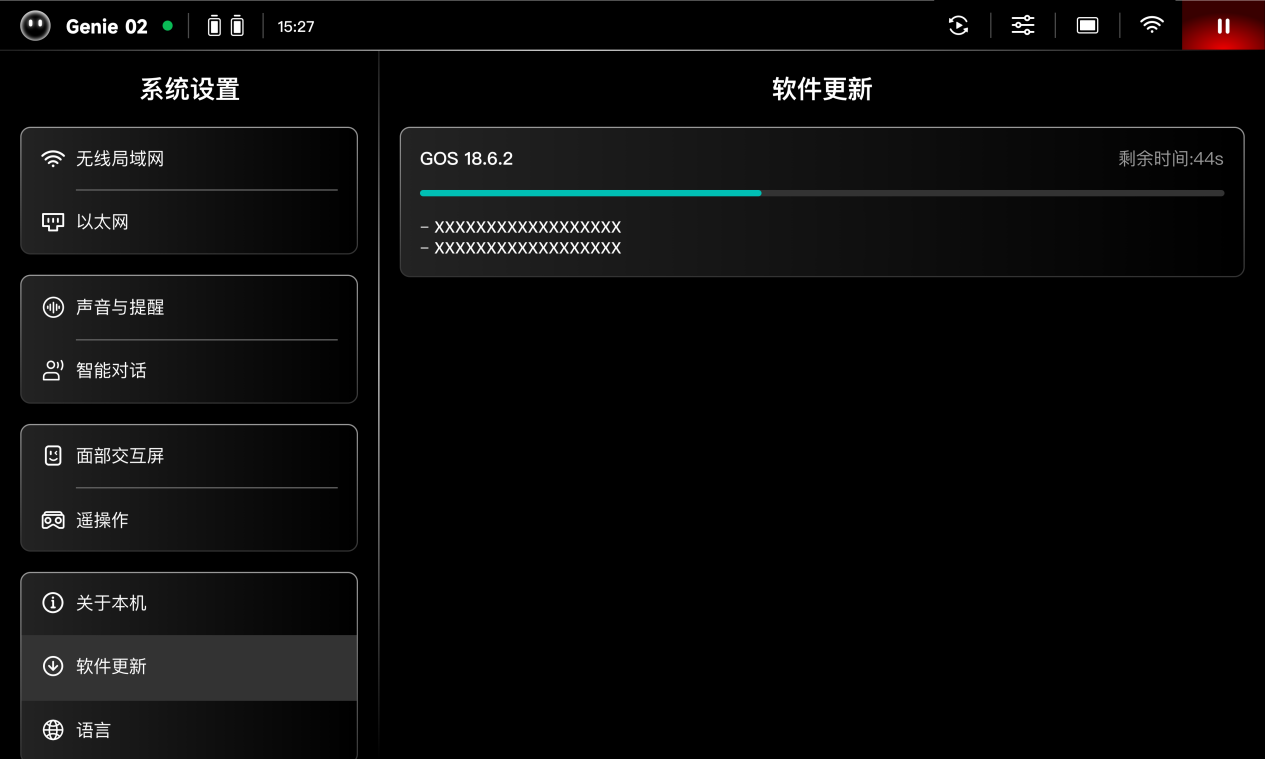
1. 机器人的升级包从机器人的运管管理平台下发至机器人。
2. 机器人收到升级指令后,如果机器人处于Wi-Fi联网状态,会自动开始下载升级包。
3. 用户可以从无线终端的“系统设置”APP进入查看下载进度。
4. 升级包下载过程中不会影响机器人的正常使用,用户不需要关注该过程。
5.2 软件升级
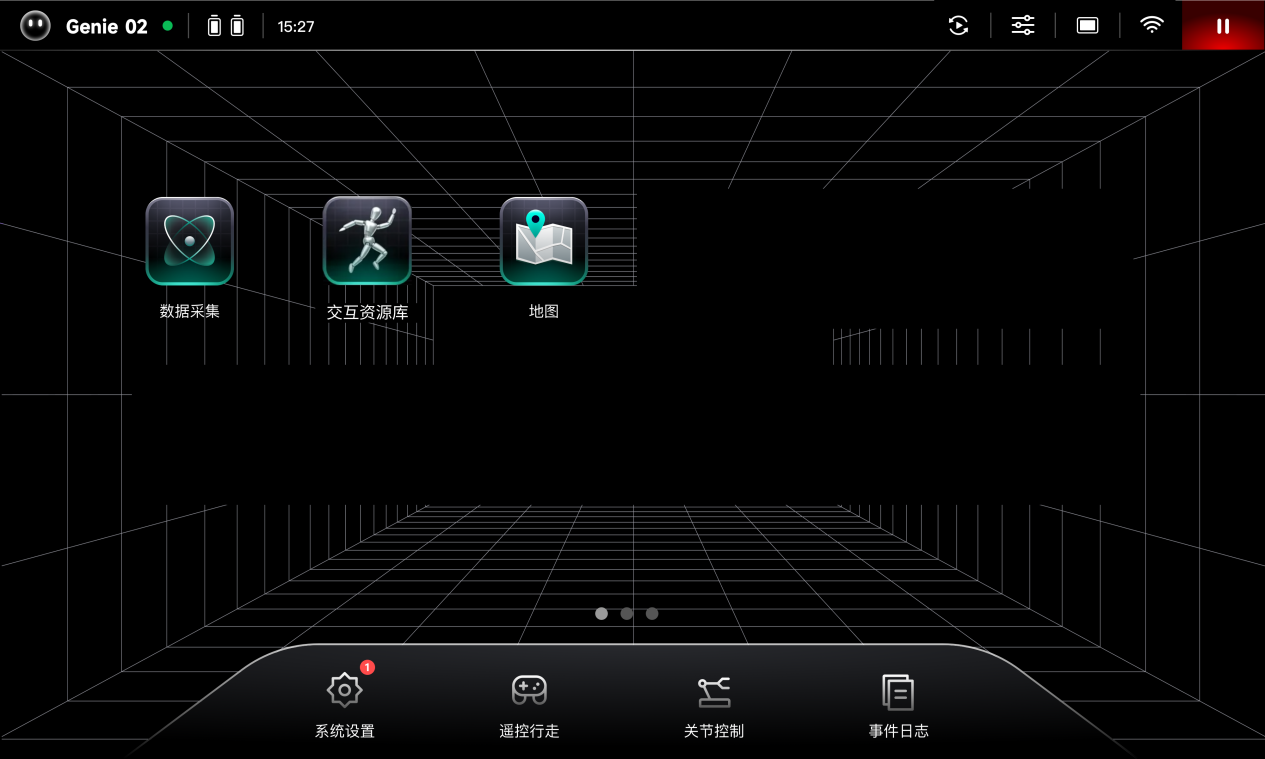
1. 升级包下载完成后,“系统设置”APP的图标上会出现更新提示。
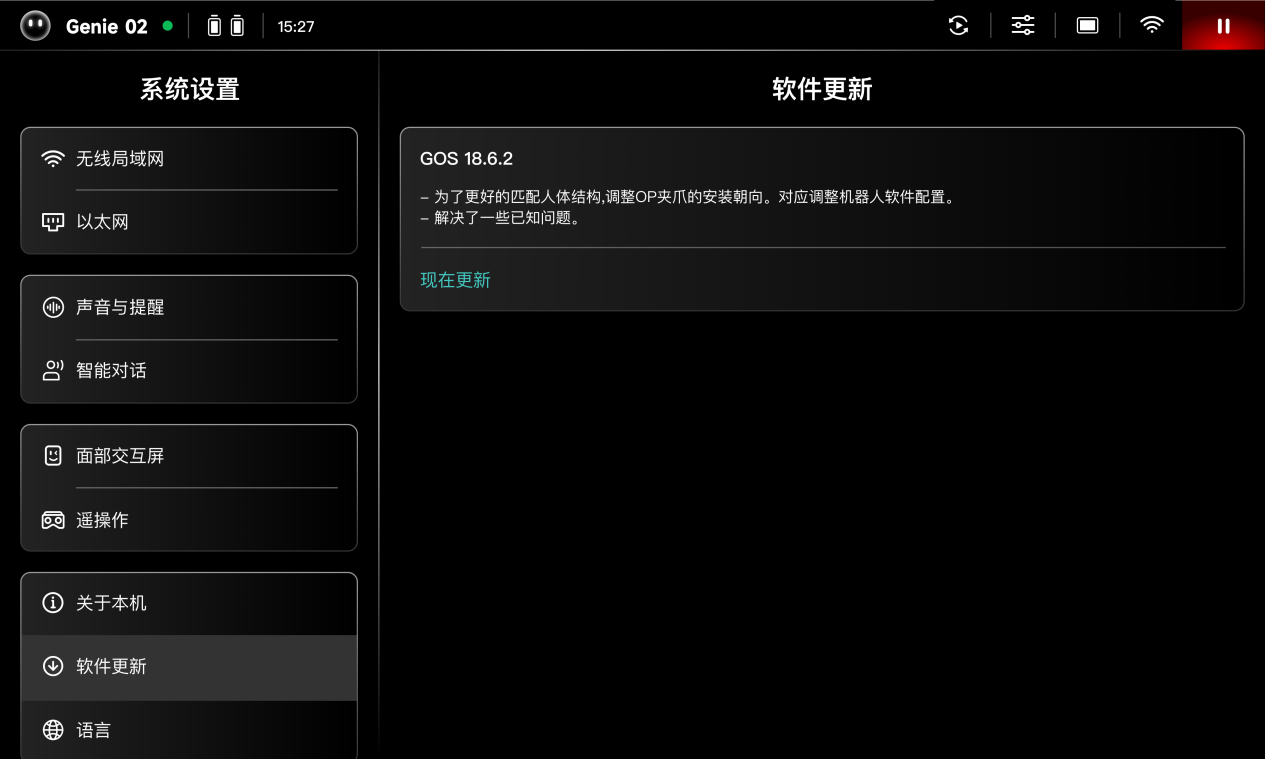
2. 在“系统设置”APP的“软件页面”可以查看升级详情。
3. 点击现在更新进入升级流程,此时用户无法继续操作和控制机器人,机器人在升级过程中会重启。
4. 升级完成后,用户可继续使用机器人。
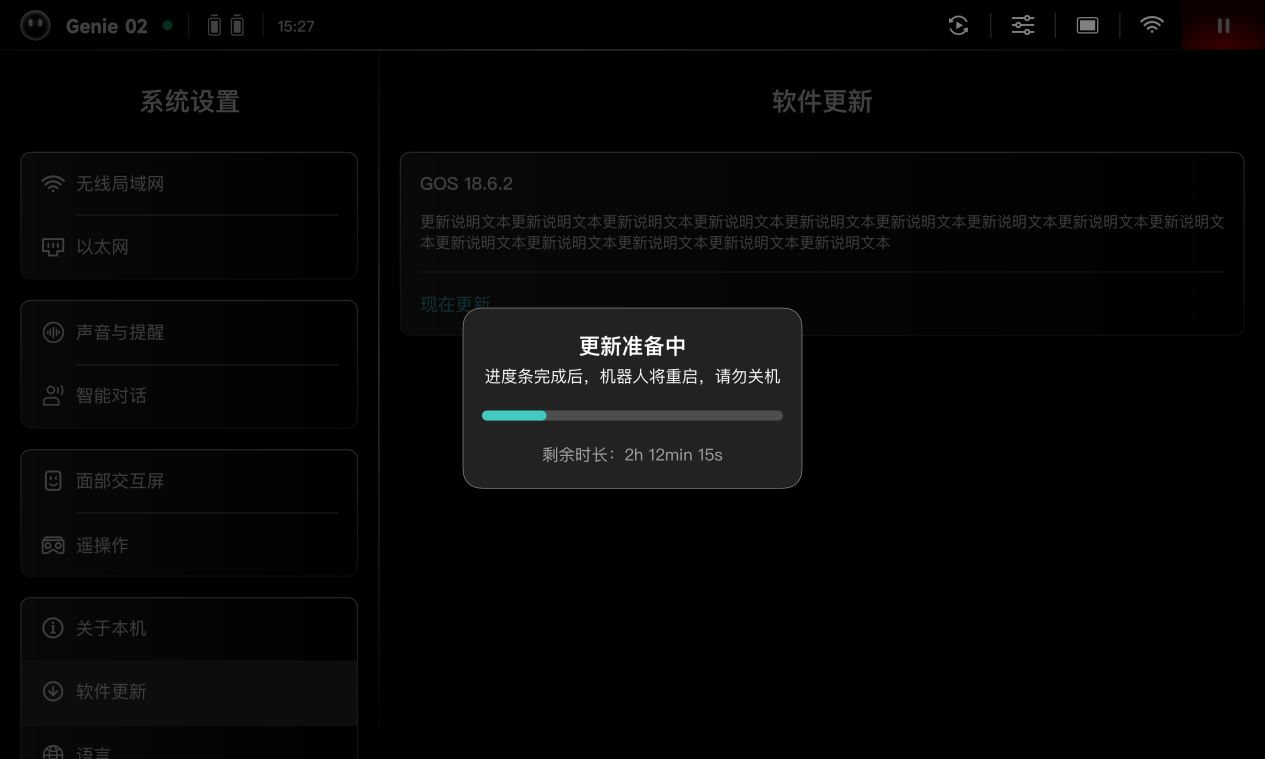
注意:机器人软件升级过程中不能断电。请确保机器人电量充足,并连接了充电器。 |
6. 智能交互
6.1 语音对话
前往系统设置>智能对话,开启智能对话,可以和通过机器人内置麦克风,和机器人对话互动。并支持用户级别的定制化服务。
使用前提
• 网络要求:确保稳定的网络连接,以获得最佳的交互体验
• 安全距离:开启机器人智能交互功能前,建议在机器人周围至少留出半径1米的自由空间,避免碰撞
• 交互距离:请在机器人有效拾音范围3米内,开启对话
• 噪音环境:嘈杂环境可能会影响交互质量,请尽量在安静环境中开启对话
• 光线条件:视觉识别功能需要在光线充足的环境下使用
唤醒机器人
• 语音唤醒,使用默认唤醒词,可以唤醒机器人。
○ 中文:“你好,精灵”
○ 英文:“Hi Genie”
• 注视机器人一定时间,机器人会主动打招呼。
• 听到提示播报和倾听表情后,表示已唤醒。
• 唤醒后,机器人将自主进入对话站姿,请在预留充足的垂直安全距离。
开始对话
唤醒后,您可以直接说出指令,例如:
• 语言大模型问答:“介绍一下你自己”、“讲个笑话”、“世界上最高的山峰是什么”。
• VLM视觉大模型问答:“你看到了什么”、“桌子上有几个杯子”、“我穿了什么颜色的衣服”。
• 英语问答:“introduce yourself”、“can you tell a joke”。
。
• 定制专属人设
• 支持定制专属音色
• 支持定制专属问答库
如需组织账号,请联系售后团队,注册和绑定您的机器人。更多详细操作,参考灵心平台使用指南。
结束对话
• 说完后,无需任何指令,安静等待片刻,机器人会自动退出对话模式。
• 也可以通过“再见”、“退出”等指令,主动退出对话。
6.2 灯语
zoty中欧·(中国有限公司)官方网站精灵G2 本体全身有7处分布式灯带,您可以通过灯语直观感受到当前机器运行状态:
状态 | 颜色 | 动效 |
开机/关机成功 | ⚪️主题色(白色) | 流水灯 |
低电量(剩余20%) | ��橙色 | 常亮 |
充电中 | ⚪️主题色(白色) | 呼吸灯 |
急停 | 🔴红色 | 呼吸灯 |
严重故障 | 🔴红色 | 闪烁 |
低功率模式 | ⚪️主题色(白色) | 常亮(亮度50%) |
默认状态 | ⚪️主题色(白色) | 常亮 |
6.3 表情
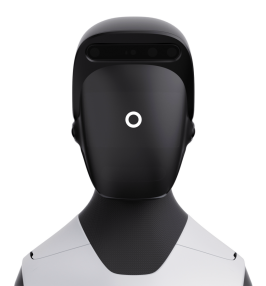
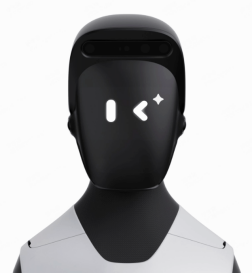
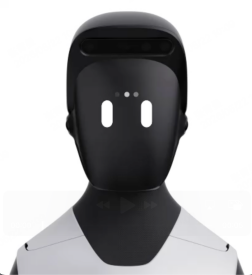
zoty中欧·(中国有限公司)官方网站精灵G2 头部配有6.36英寸柔性屏,可以展示丰富多彩的表情动画。官方表情参考如下:
状态 | 表情 |
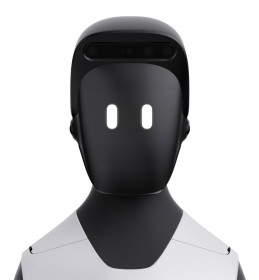
开关机成功 |
|
默认状态 |
|
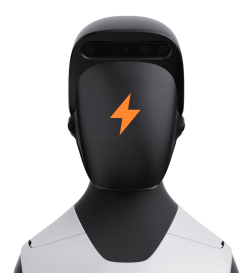
低电量 (20%) |
|
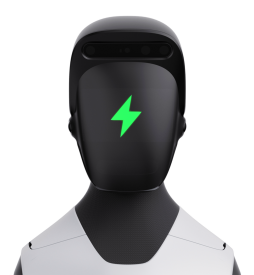
充电中 |
|
充电完成 |
|
状态 | 表情 |
紧急停止 |
|
严重故障 |
|
倾听中 |
|
思考中 |
|
讲述中
|
|
✨祝您使用愉快!G2机器人将为您提供智能、专属、有趣的交互体验。
7. 动作录制与回放
动作录制与回放功能支持用户创建和管理自定义动作,通过平板桌面「交互资源库」APP进入。用户可以通过 VR 遥操作录制机器人动作,并对录制结果进行预览、参数调整、命名保存、编辑、复制或删除。
该功能支持头部、手臂、腰腿及灵巧手等动作录制,适用于需要保存和重复执行特定动作的使用场景。
7.1 使用前准备
在开始录制动作前,请确认以下条件已满足:
1. VR 遥操作功能已正确配置并可正常使用。
2. 机器人与 VR 设备连接稳定。
3. 机器人周围已预留足够活动空间,避免录制或回放过程中发生碰撞。
4. 建议优先使用有线连接,以获得更稳定的录制效果。
7.2 动作录制与回放
7.2.1 创建新动作
1. 进入“交互资源库--动作”页面。
2. 点击页面右上角的“「+」新建动作”按钮。
3. 系统将进入“动作录制”页面,开始创建新的自定义动作。
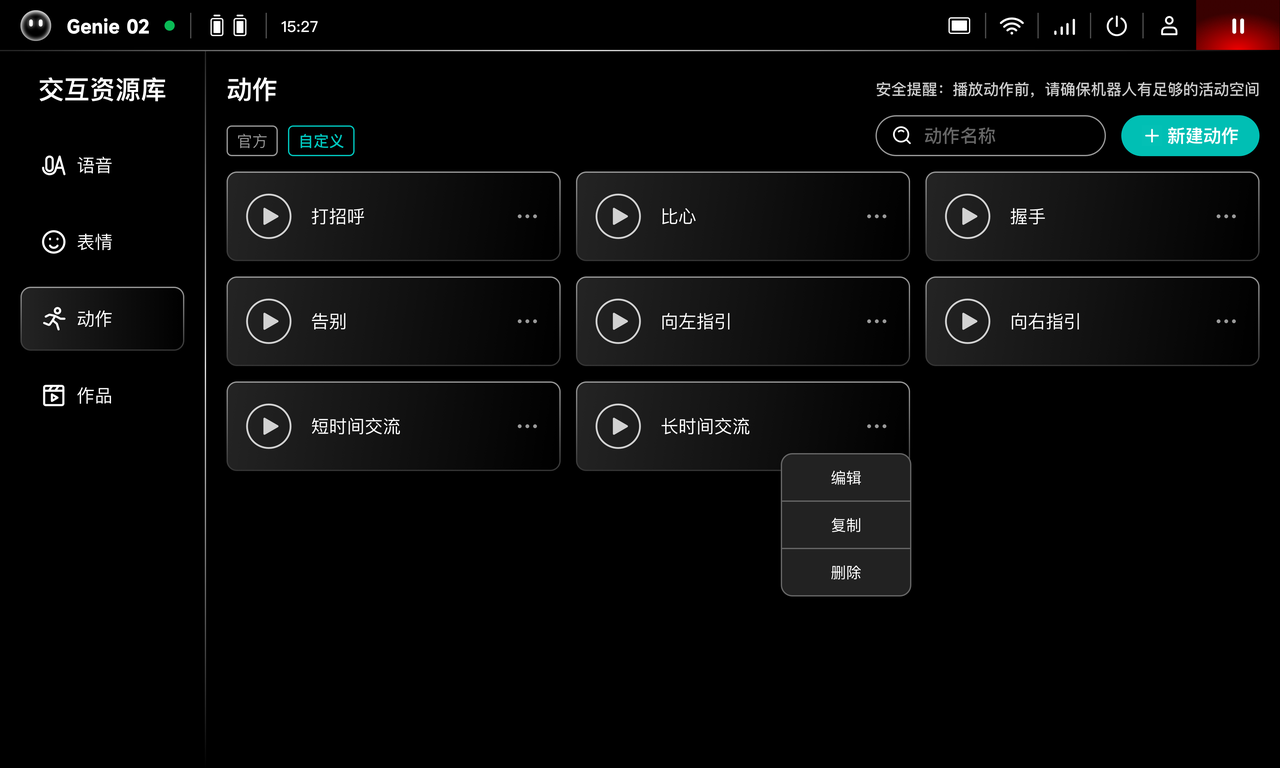
7.2.2 录制动作
进入“动作录制”页面后,按以下步骤完成动作录制:
1. 点击“开始录制”按钮。
2. 系统倒计时结束后,按照需要完成动作。
3. 动作完成后,点击“结束”按钮停止录制。
4. 系统将自动保存本次录制的动作数据,并进入参数设置页面。
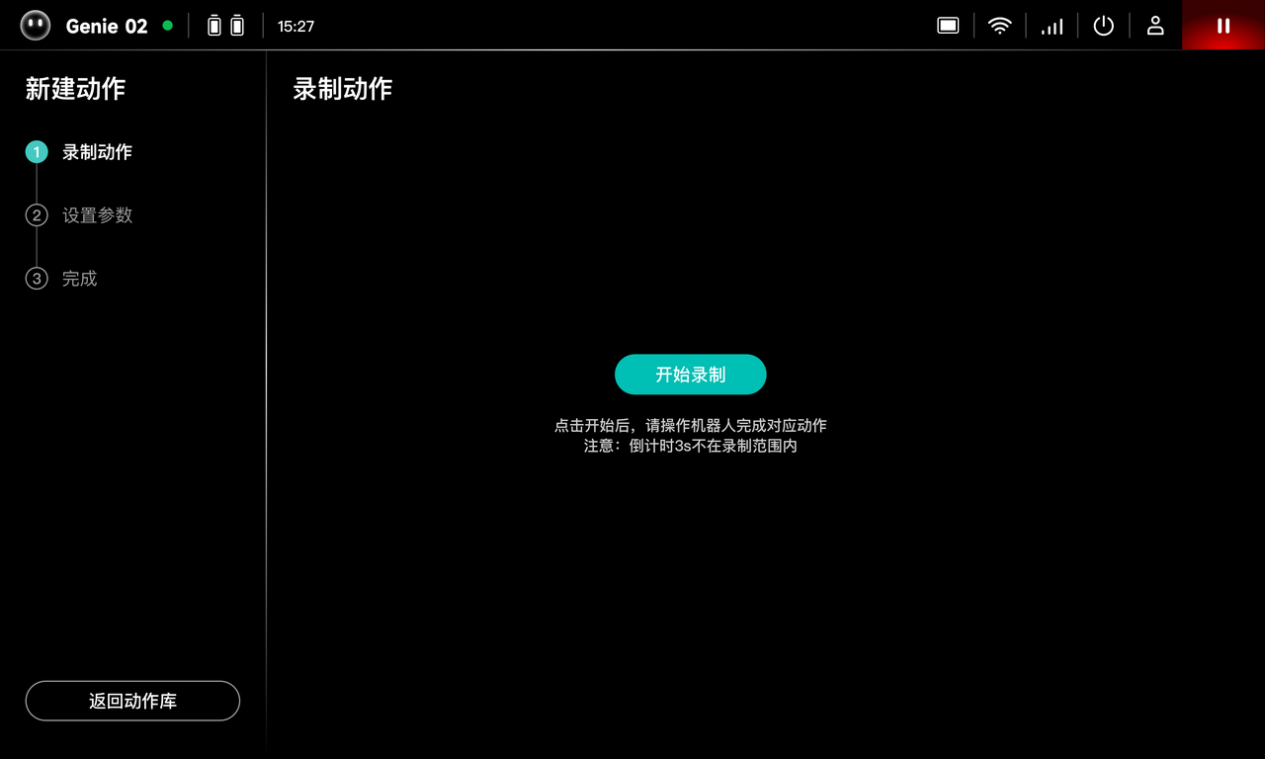
录制过程中,请尽量保证动作连贯、完整,避免中途暂停或执行无关动作。
7.2.3 设置动作参数
录制完成后,可对动作进行参数设置和预览。
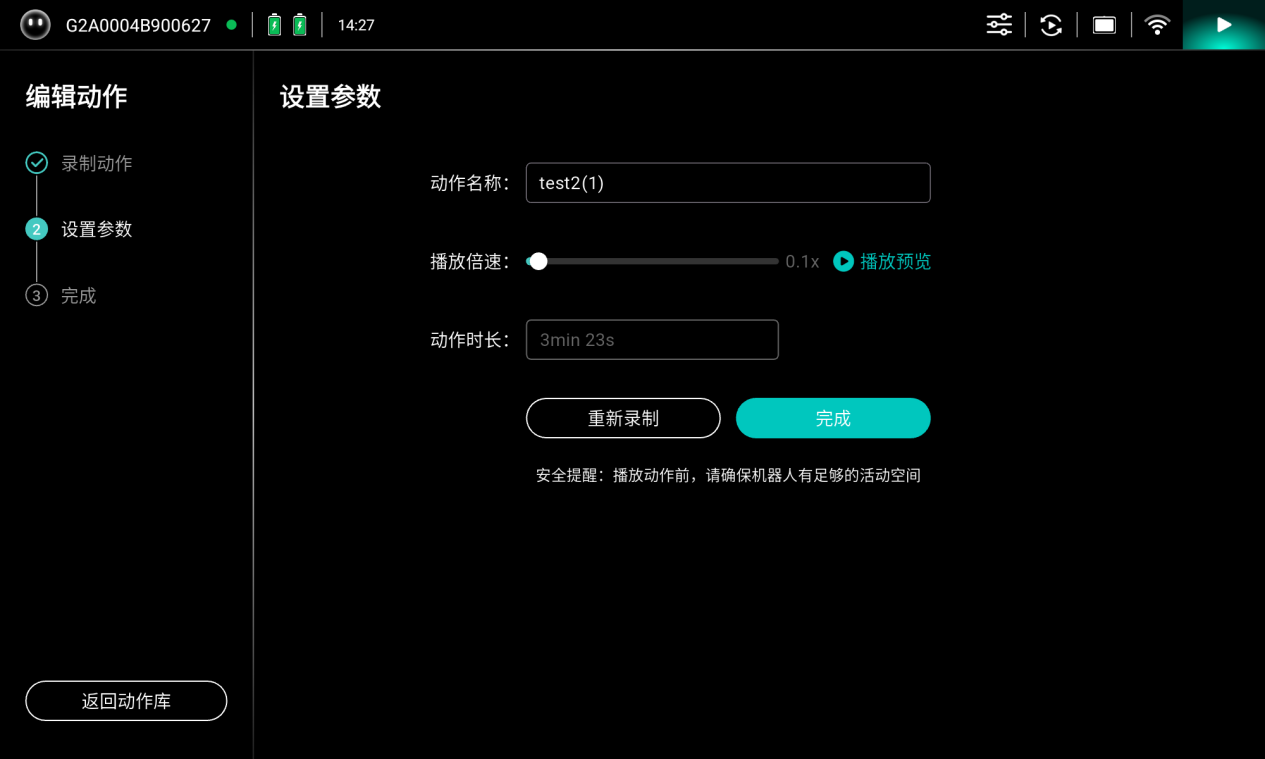
7.2.4 动作名称
输入动作名称后方可保存,动作名称不能为空
7.2.5 播放速度
可调整动作回放速度:
• 调节范围:0–2.0x
• 默认速度:1.0x
• 调节步长:0.1x
当录制动作本身速度较快时,不建议将播放速度设置过高,以免影响动作正常回放。
7.2.6 播放预览
点击“播放预览”可查看动作回放效果。确认动作效果无误后,再进行保存。
7.2.7 动作时长
本次录制动作的总时长,不可手动调整
7.3 保存动作
完成录制和参数设置后:
1. 确认动作名称已填写。
2. 检查速度等参数设置。
3. 点击“完成”或“保存”按钮。
4. 动作将保存至“我的动作”列表中。
保存成功后,用户可在“我的动作”页面查看并使用该动作。
7.4 管理已保存动作
在“我的动作”列表中,已完成的动作支持以下操作:
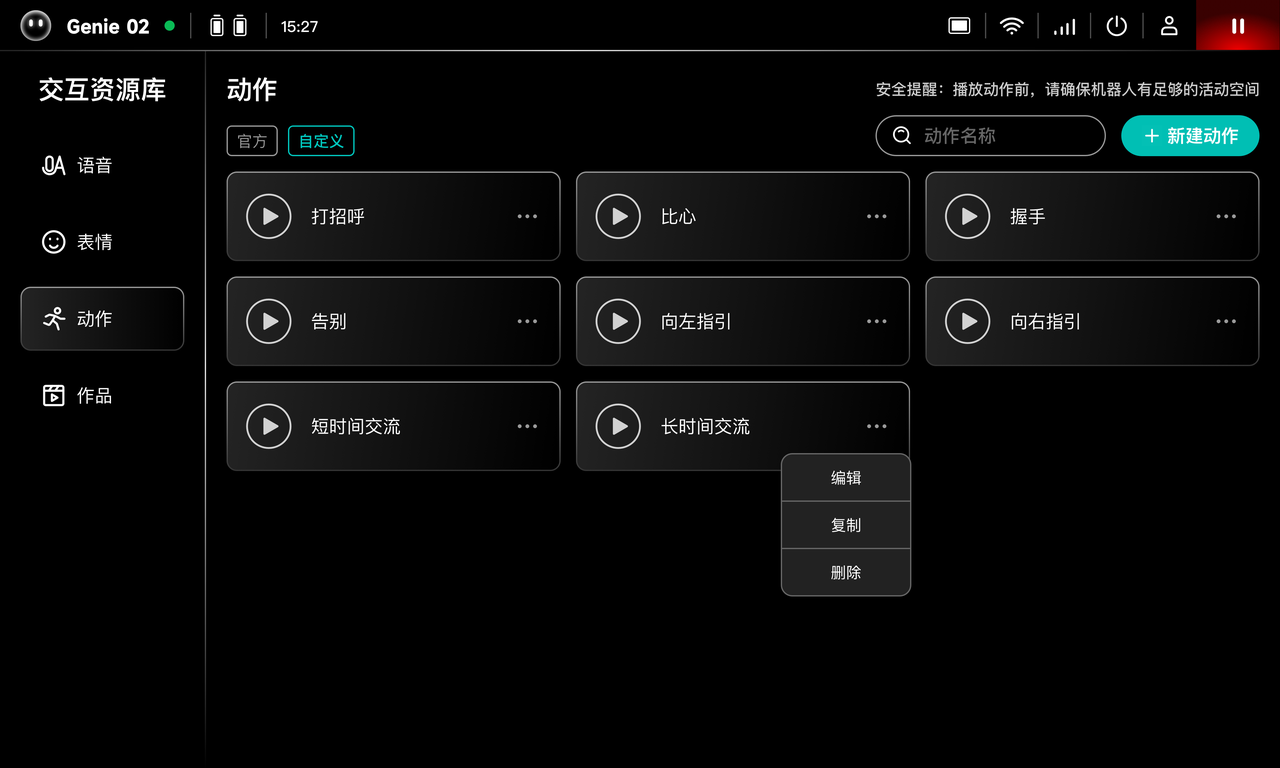
• 播放:回放已保存的动作。
• 编辑:修改动作名称、播放速度等参数。
• 复制:复制已有动作,快速创建相似动作。
• 删除:删除不再需要的动作。
7.5 注意事项
• 动作录制和回放时,请确保机器人周围有足够空间,避免发生碰撞。
• 请确保动作录制前,VR 遥操作功能可正常使用。
• 为保证录制质量,建议使用稳定的有线连接。
• 录制过程中,请勿点击 VR 手柄复位按钮,否则可能中断录制。
• 录制过程中,请保持机器人运动,如机器人处于静止状态无动作,会导致录制失败。
• 若录制动作速度较快,回放时调高速度可能触发超速保护,导致动作无法正常播放。
• 动作回放时,请确保末端执行器与录制时保持一致,否则可能导致播放失败。
• 请勿在人员靠近机器人活动范围时进行动作回放。
• 如动作无法正常播放,请检查 VR 连接状态、机器人状态、末端执行器配置及动作参数设置。
8. 遥控行走
8.1 功能入口
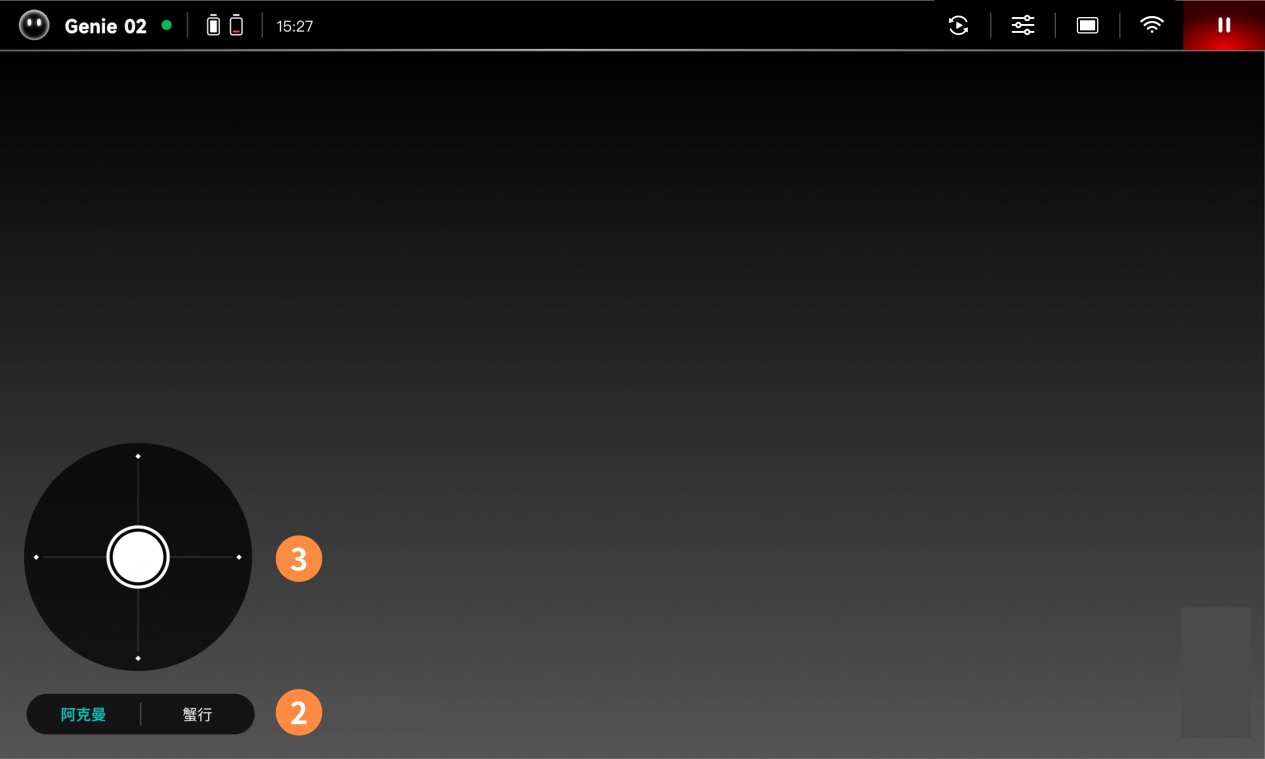
1. 开机状态下,在机器人无线终端的底部Dock栏上点击“遥控行走”,打开“遥控行走”APP。
2. 在“遥控行走”APP界面底部,通过按钮切换行走模式。机器人支持两种行走模式:阿克曼和蟹行。
3. 使用虚拟摇杆遥控机器人行走。
8.2 按键说明
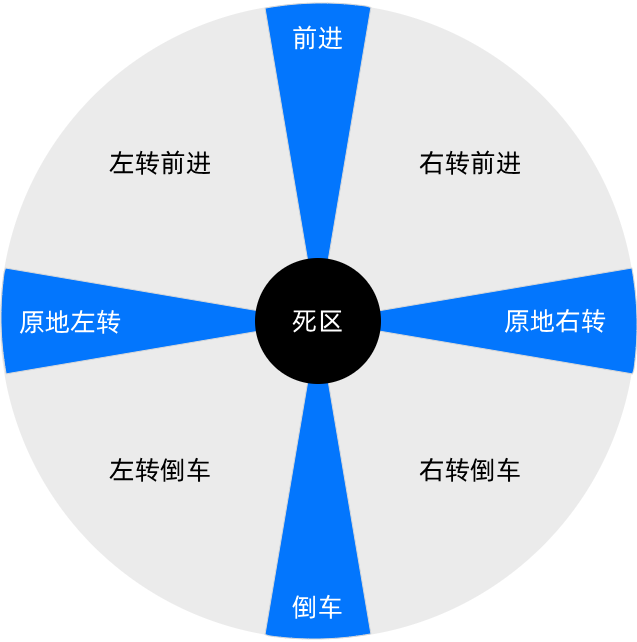
阿克曼模式
• 前进:摇杆位于“前进”区。
• 后退:摇杆位于“后退”区。
• 行进中转向:摇杆位于“左转前进”、“右转前进”、“左转倒车”、“右转倒车”区。
• 原地旋转:摇杆位于“原地左转”、“原地右转”区。
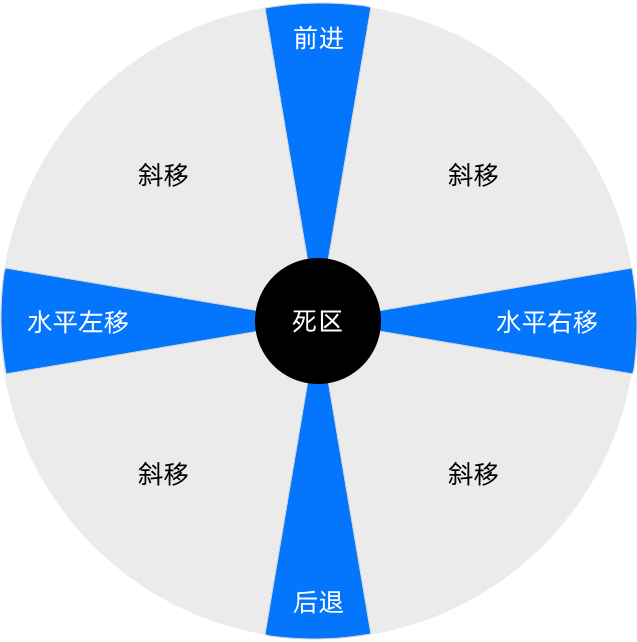
蟹行
• 前进:摇杆位于“前进”区。
• 后退:摇杆位于“后退”区。
• 斜移:摇杆位于“斜移”区。
• 横移:摇杆位于“水平左移”、“水平右移”区。
9. 关节控制
9.1 功能入口
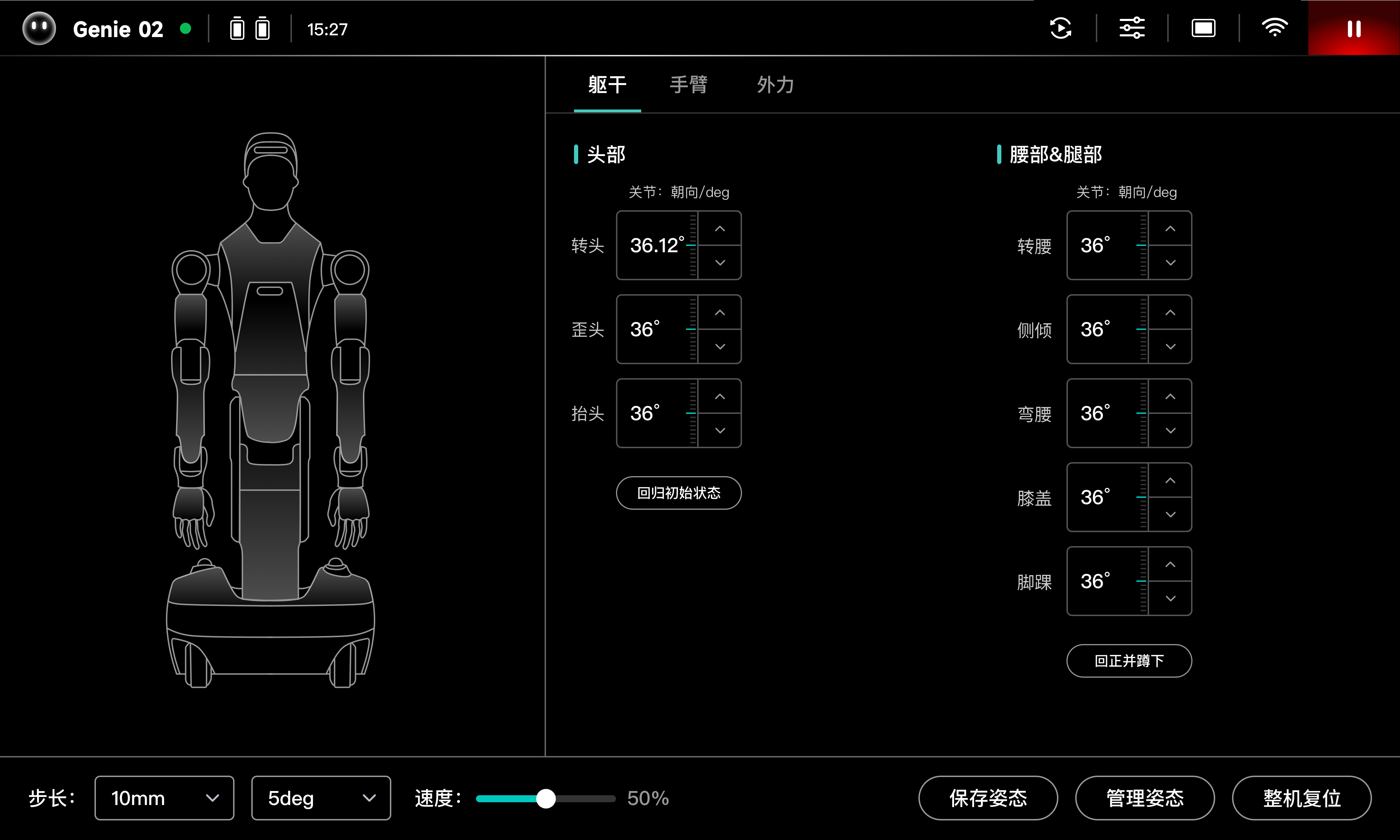
1. 在机器人无线终端的底部Dock栏上点击“关节控制”,打开“关节控制”APP。
2. 点击界面顶部切换要操作的对象,包括:躯干、手臂。
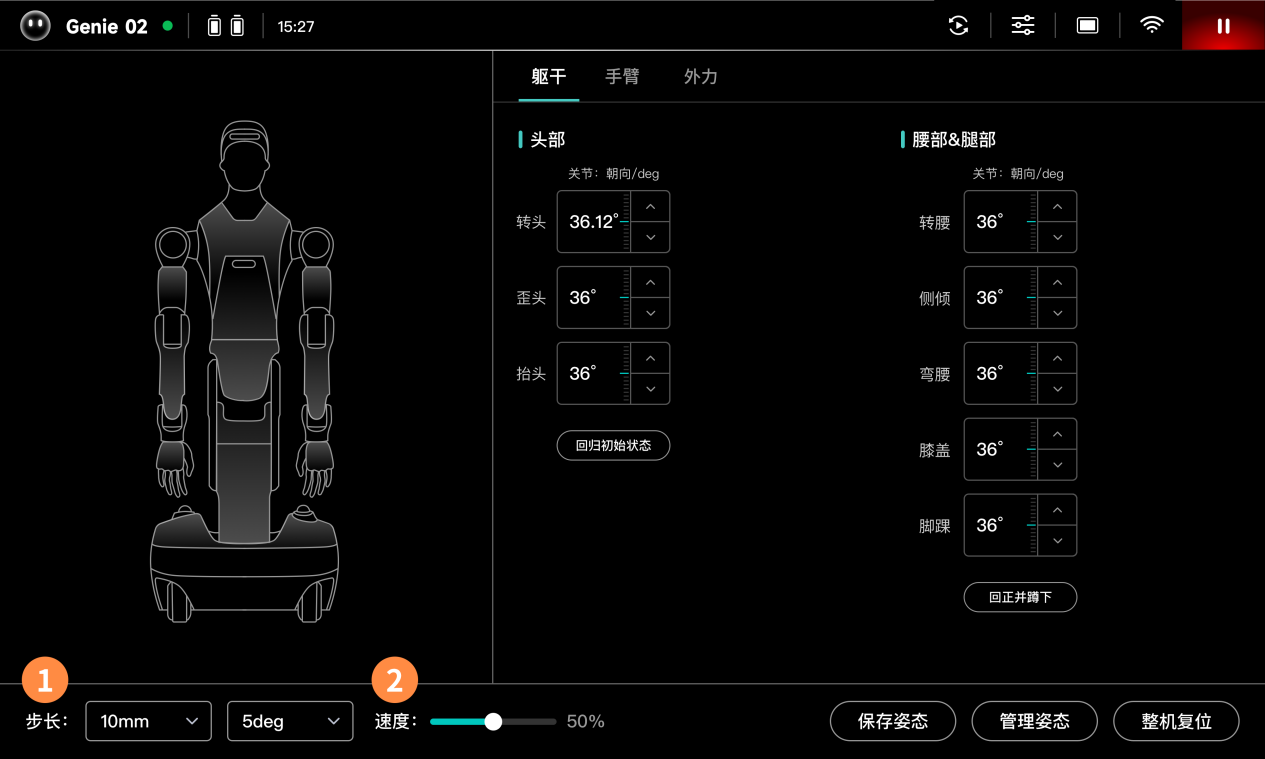
9.2 步长、速度
1. 点击界面底部的“步长”设置,调整点动控制时机器人的运动步长。
2. 拖动界面底部的滑块调整遥控模式下机器人的速度。
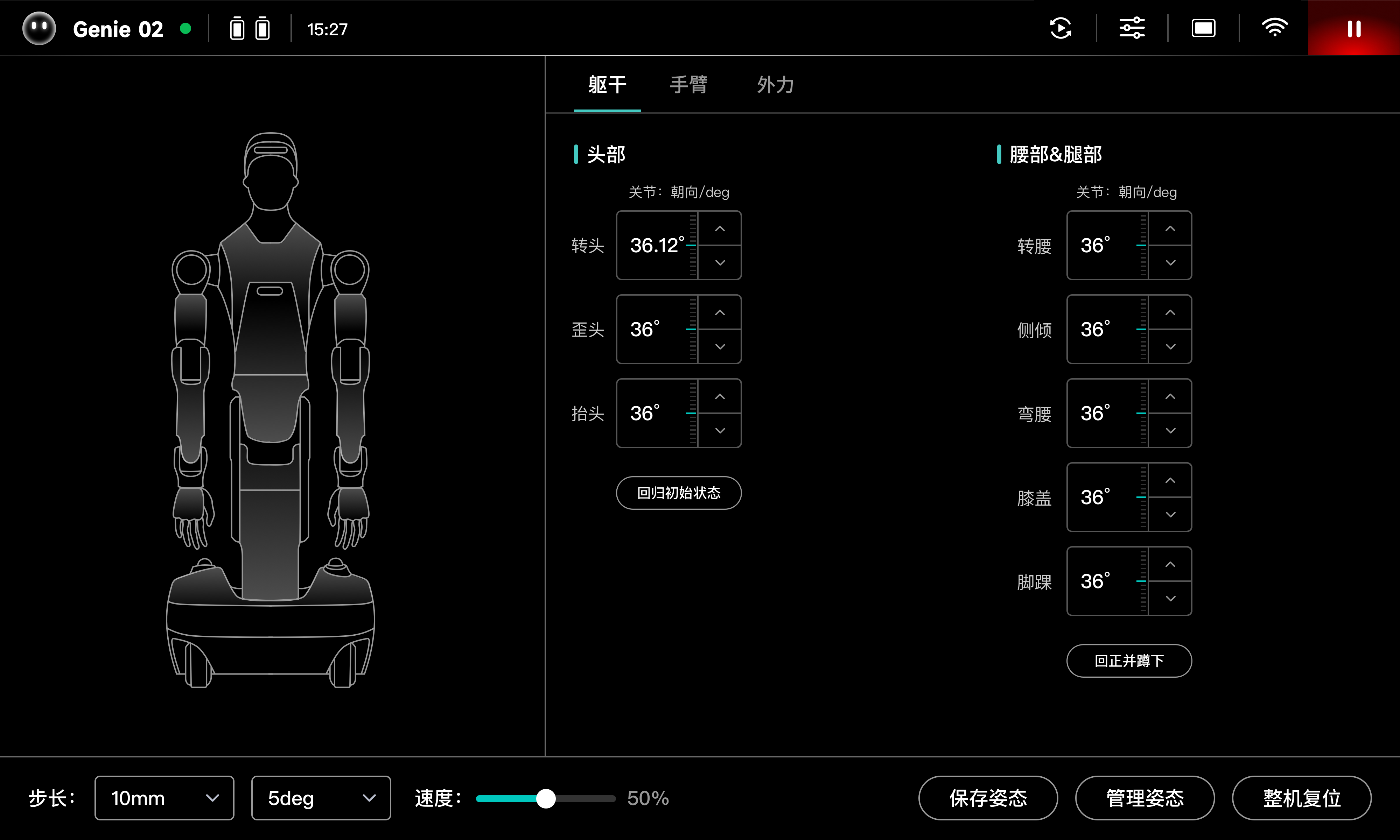
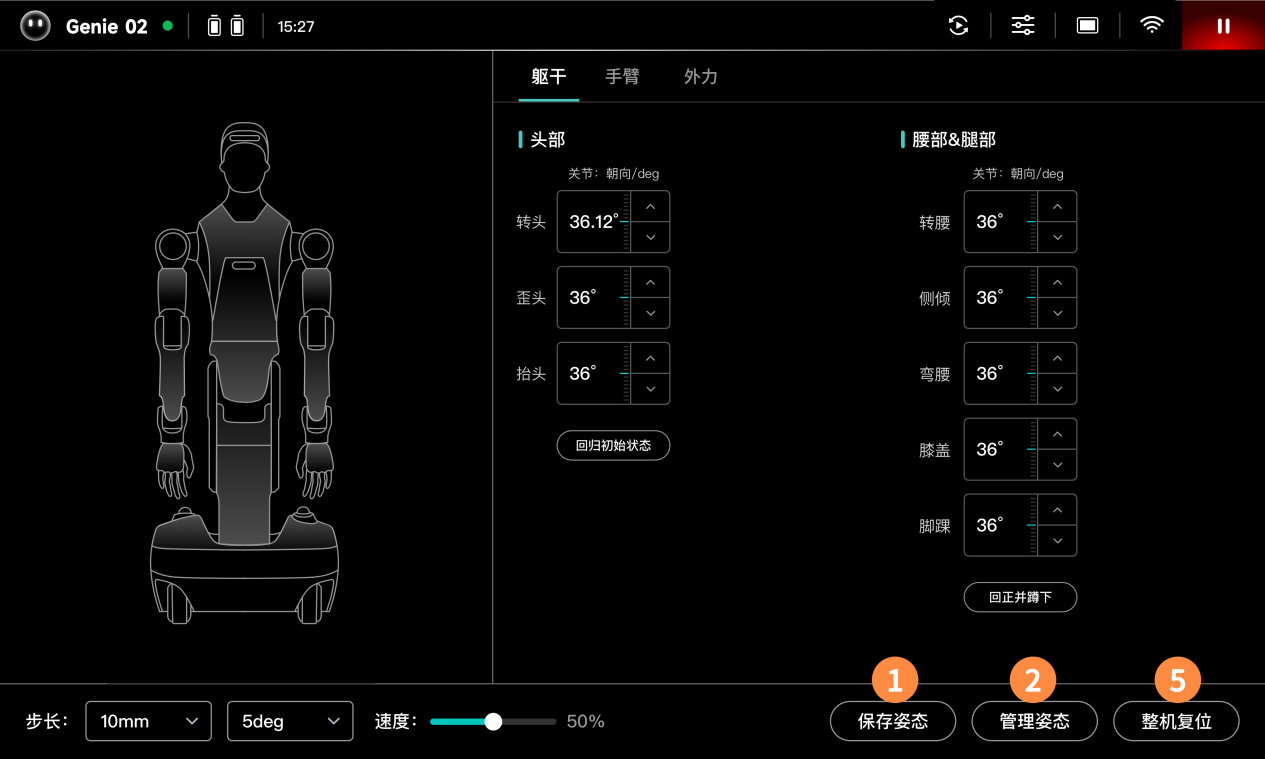
9.3 躯干控制
躯干分为头部、腰部&腿部两部分。点击关节对应的上、下按钮调整关节位置。
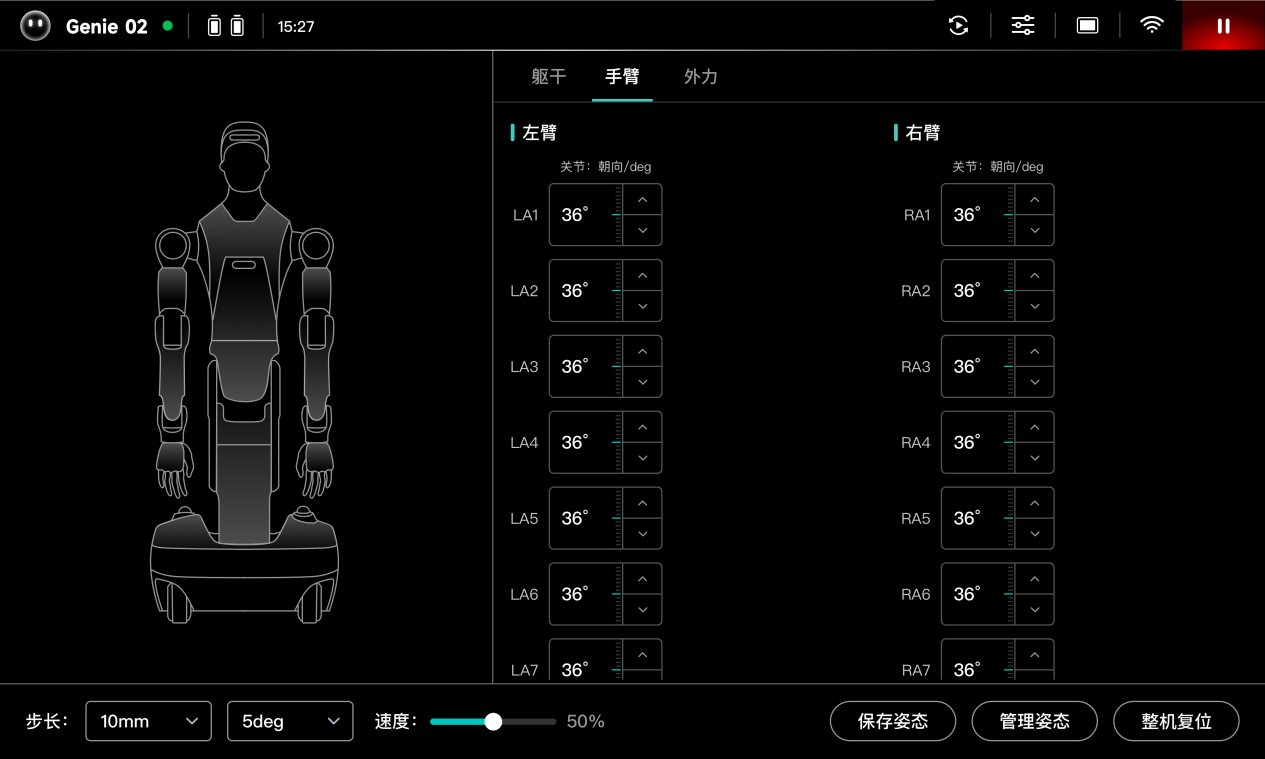
9.4 手臂控制
1. 双臂均可进行关节控制,控制方式与躯干一致。
9.5 姿态复位
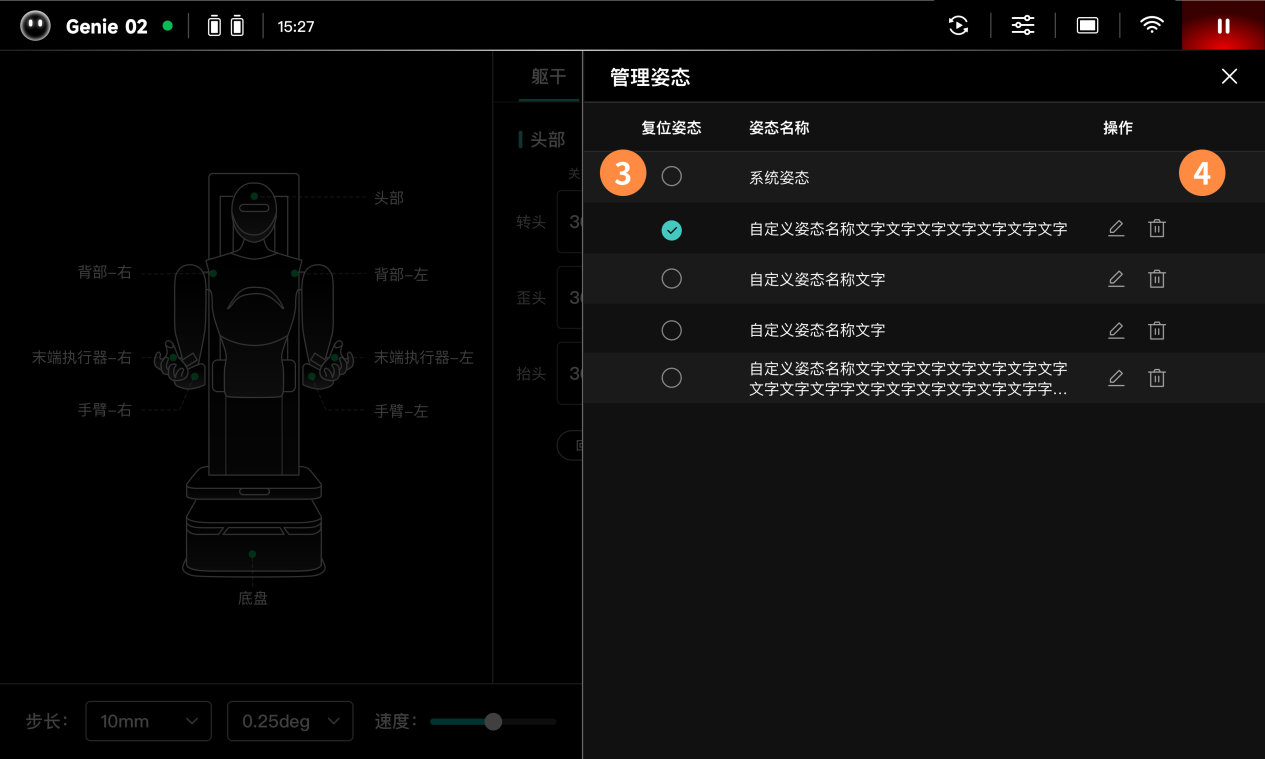
1. 点击“保存姿态”按钮,将当前姿态保存到姿态列表中。后续可以作为复位的目标姿态使用。
2. 点击“管理姿态”按钮,打开姿态管理界面。
3. 点击选择要复位的目标姿态。
4. 用户可以对用户创建的姿态进行管理。系统姿态无法被删除或重命名。
5. 点击“整机复位”按钮,机器人将会以选定的目标姿态为目标进行整机姿态复位。
10. 力控
精灵G2搭载了两条5kg负载的力控臂,手臂的每个关节都标配有力矩传感器,可实时感知每个关节所受的力矩和力矩变化。
10.1 外力展示
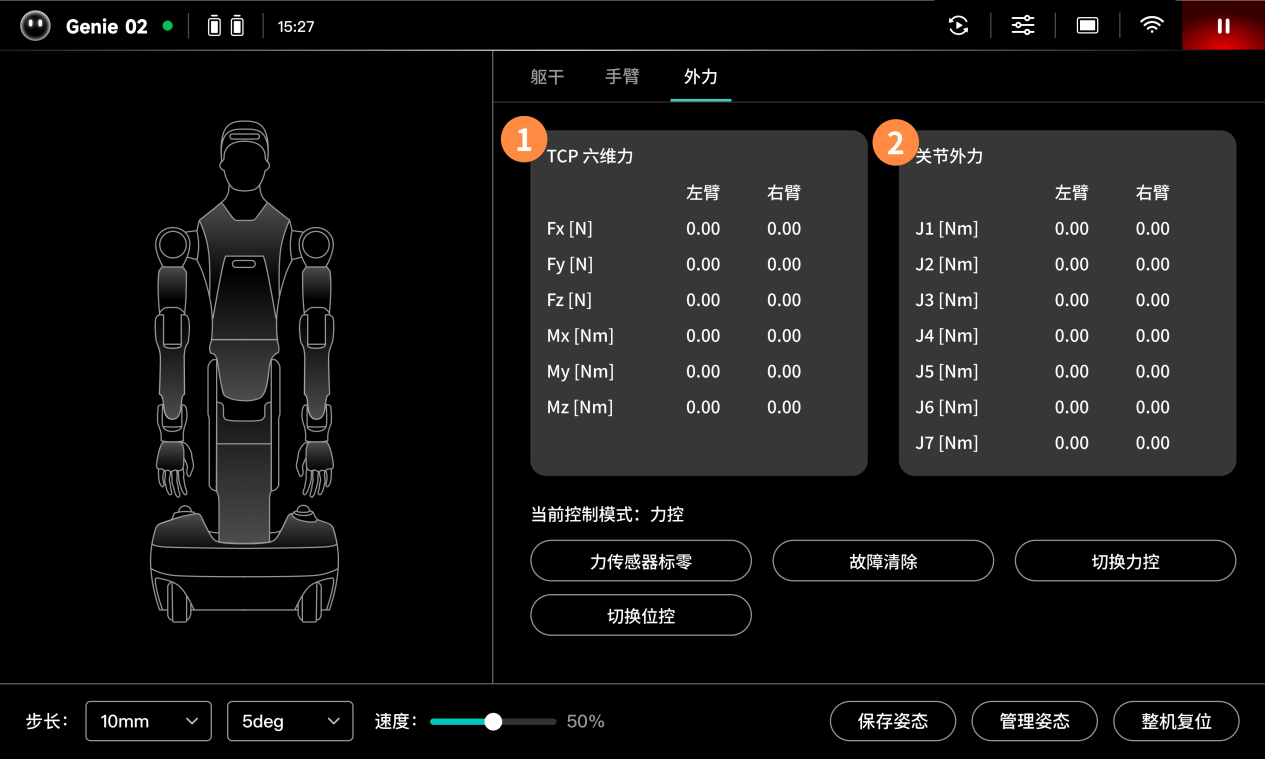
在“关节控制”APP内可通过“外力”界面查看机器人末端(TCP)的综合受力情况,也可查看机器人手臂各个关节的受力情况。
1. TCP 六维力:展示的是机器人左臂和右臂TCP位置上所受到的外力和力矩。
2. 关节外力:展示的是机器人左臂和右臂各个关节所受到的力矩大小。
10.2 按钮功能
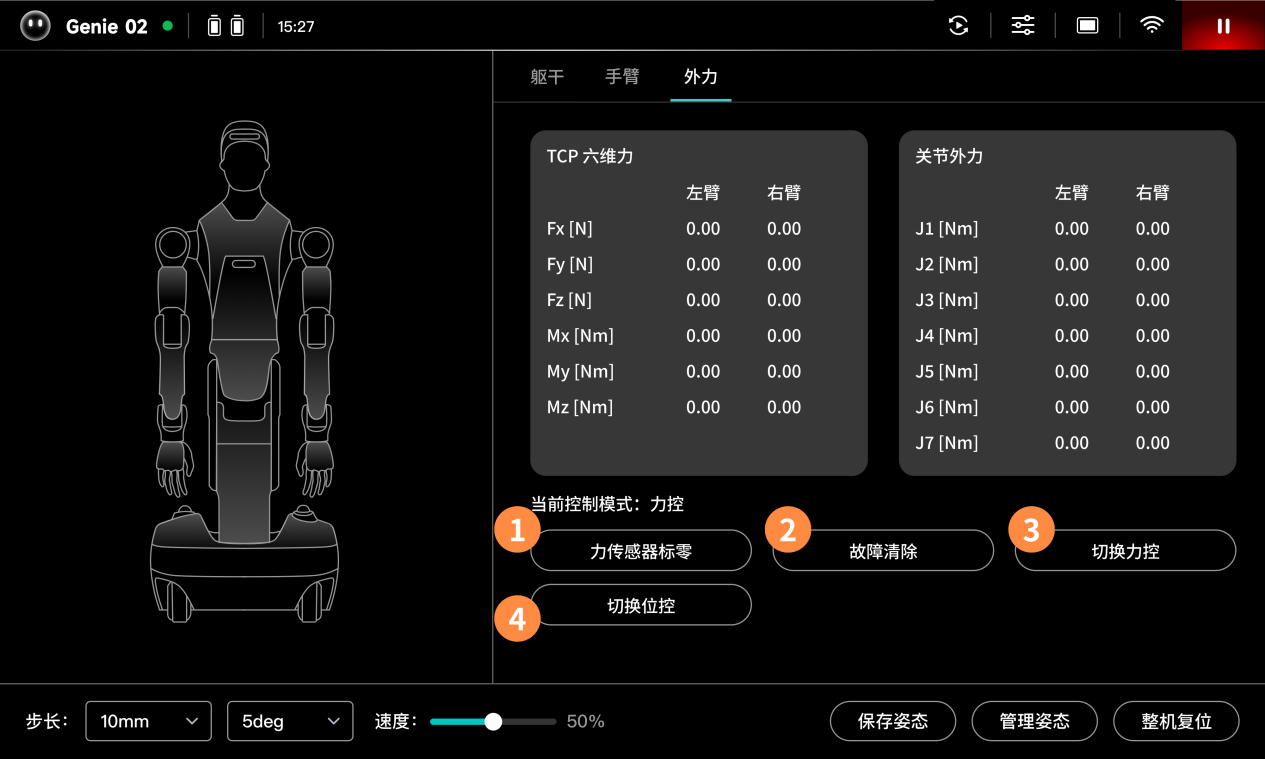
为了正常的使用机器人手臂的力控功能,"定义机器人在空载状态下(安装了末端执行器,但是没有持有物体)为零力状态。该状态下,机器人双臂的TCP六维力,以及各个关节的关节力矩度数都应为0。
1. 如果在空载状态下,机器人各个外力度数不为零,应当点击页面下方的“力传感器标零”按钮,将力度数清零。
2. 当机器人上肢故障时,可通过点击“故障清除”按钮尝试清除机器人上的故障。
3. 切换力控:运维功能,仅运维人员使用。
4. 切换位控:运维功能,仅运维人员使用。
11. 导航建图
11.1 创建新地图
1. 在机器人背部的无线终端上,打开“地图”APP。
2. 如果事先未创建任何地图,点击“建图”按钮创建一个新地图。地图最大面积不要超过10000m²。
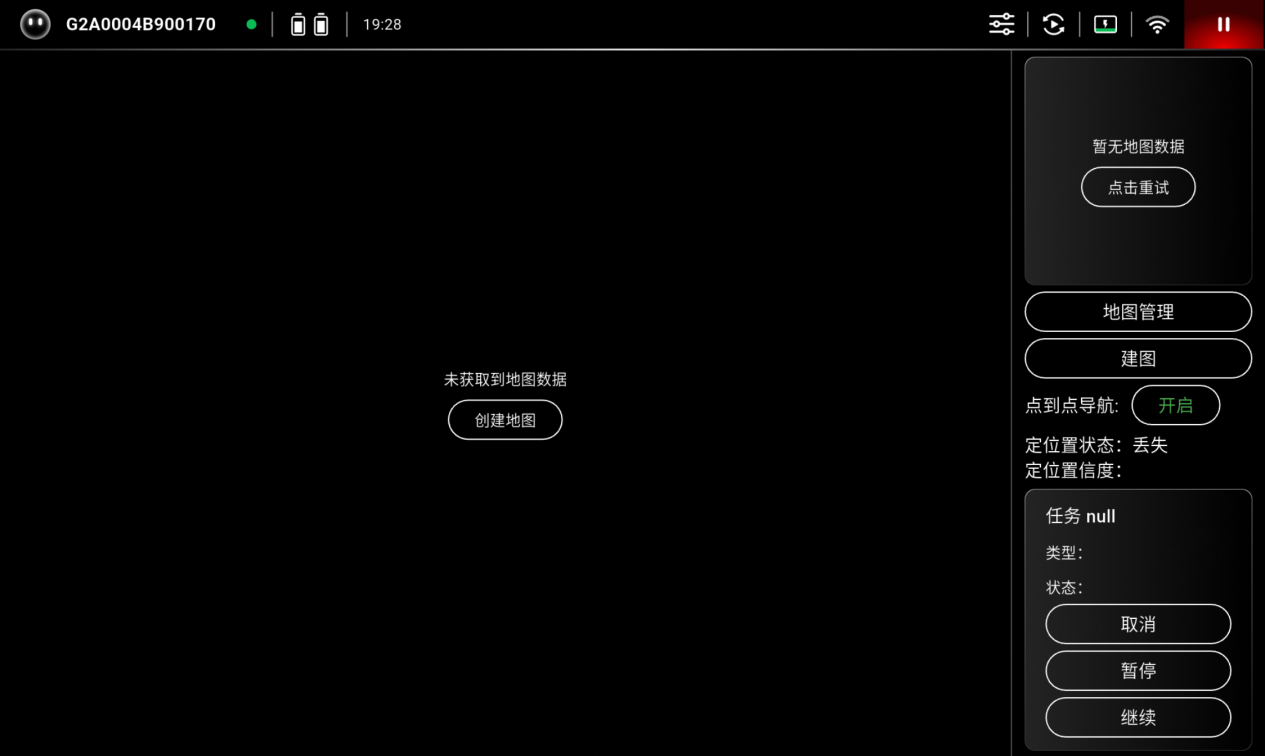
3. 使用屏幕左下角的虚拟摇杆遥控机器人四处行走,以完成地图的创建。
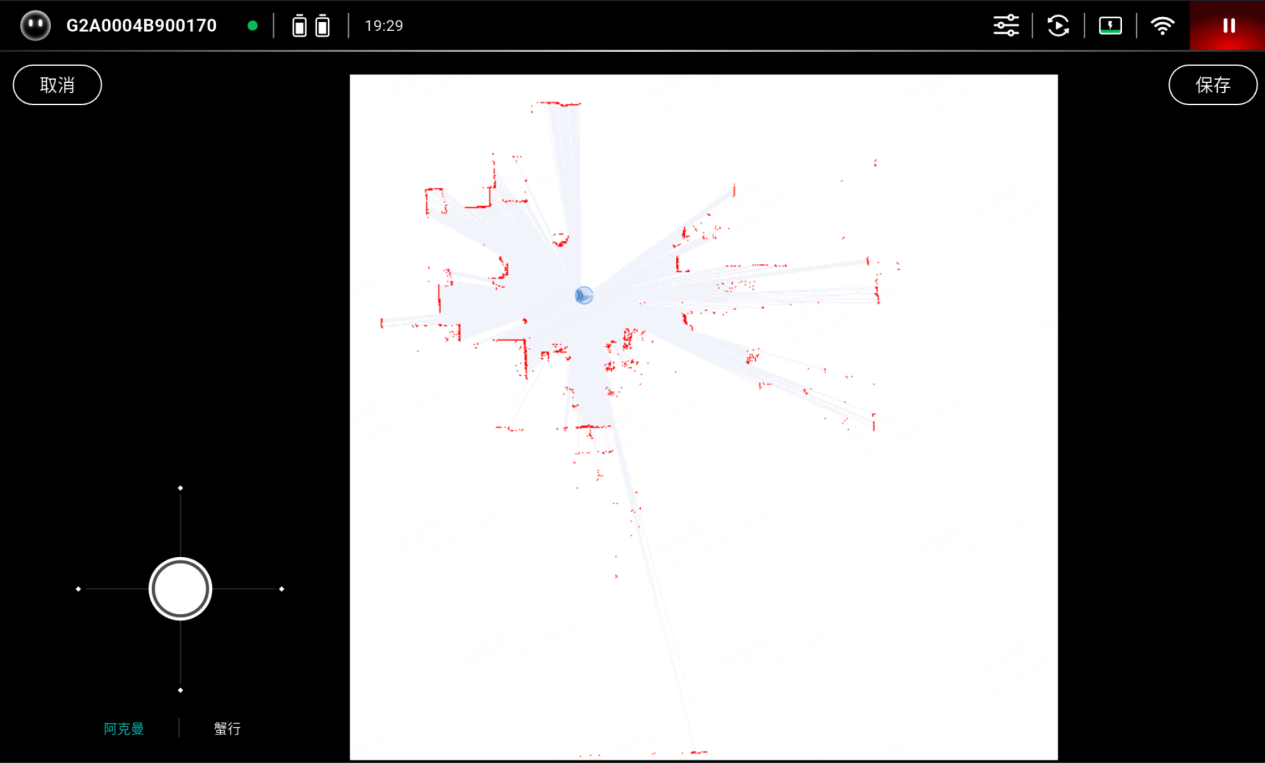
4. 点击完成保存地图。
11.2 地图管理
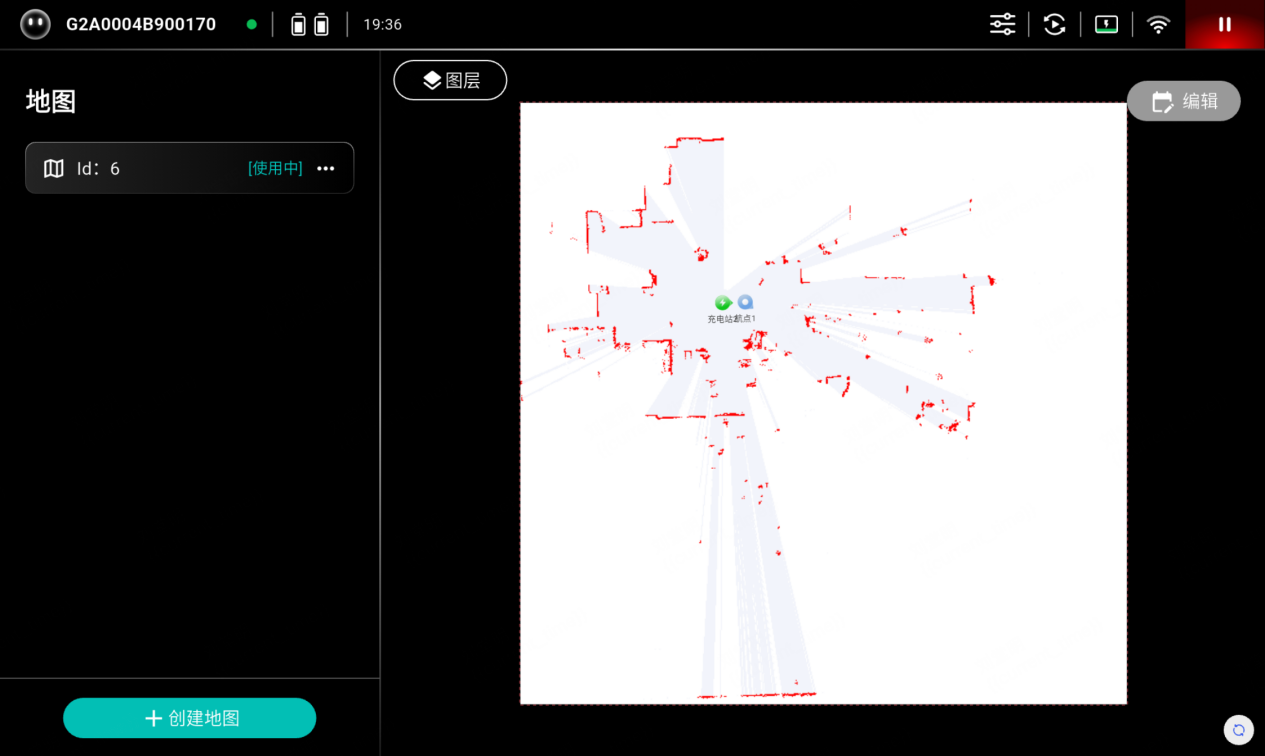
1. 点击“地图管理”按钮进入地图管理界面。
2. 在地图列表上点击地图,右侧地图显示区域会切换对应的地图详情显示。
3. 在地图列表上点击地图名称右侧的三个点,可以对地图进行重命名,删除等操作。
4. 点击“编辑”按钮进入地图编辑界面。
5. 点击“图层”按钮调整地图显示显示内容。
11.3 地图编辑
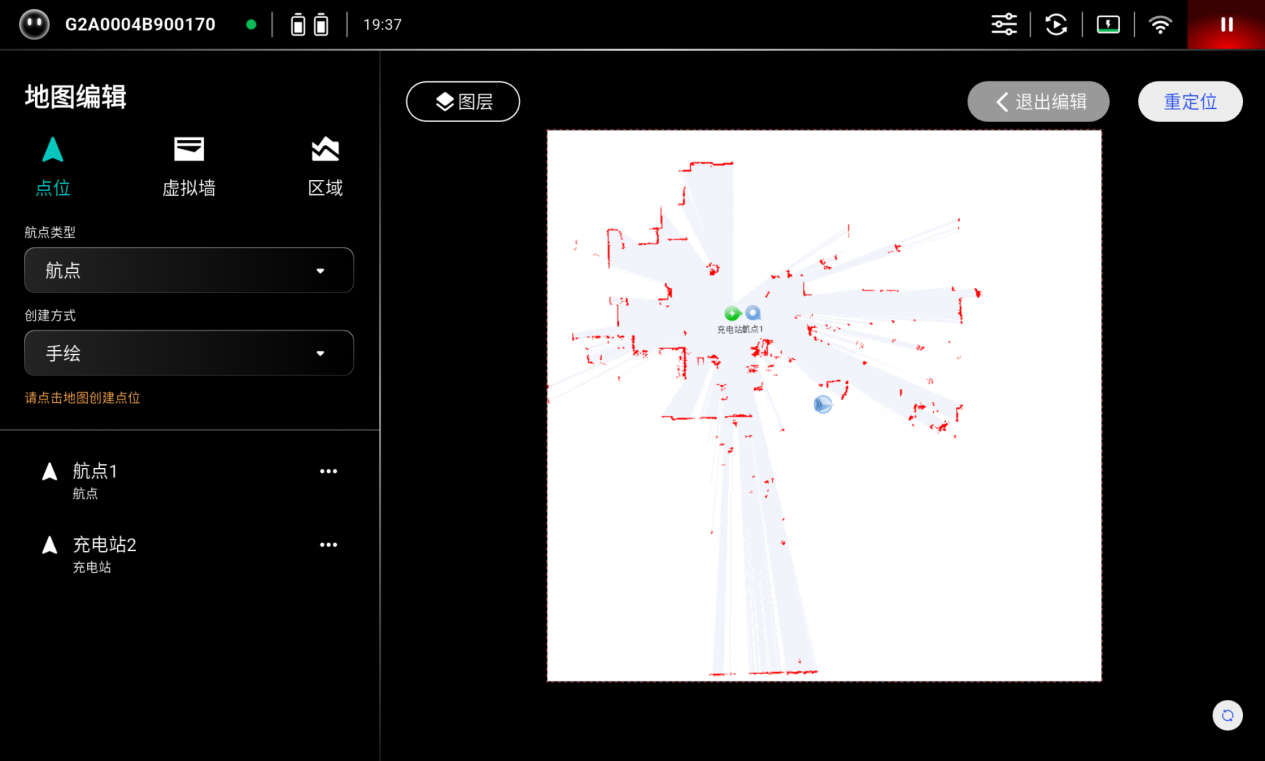
1. 进入地图编辑页面后,点击“退出编辑”按钮可返回地图列表页。
2. 点击“重定位”按钮进入重定位流程。详见下 。
3. 点击“点位”对地图上的航点进行编辑。详见下。
4. 点击“虚拟墙”对地图上的虚拟墙进行编辑。详见下。
5. 点击“区域”对地图上的区域进行编辑。详见下。
11.3.1 重定位
机器人定位丢失,或人工判断定位错误时,可以点击“重定位”按钮进行重定位。
1. 点击“重定位”按钮,地图上出现橙色的实时雷达点云。
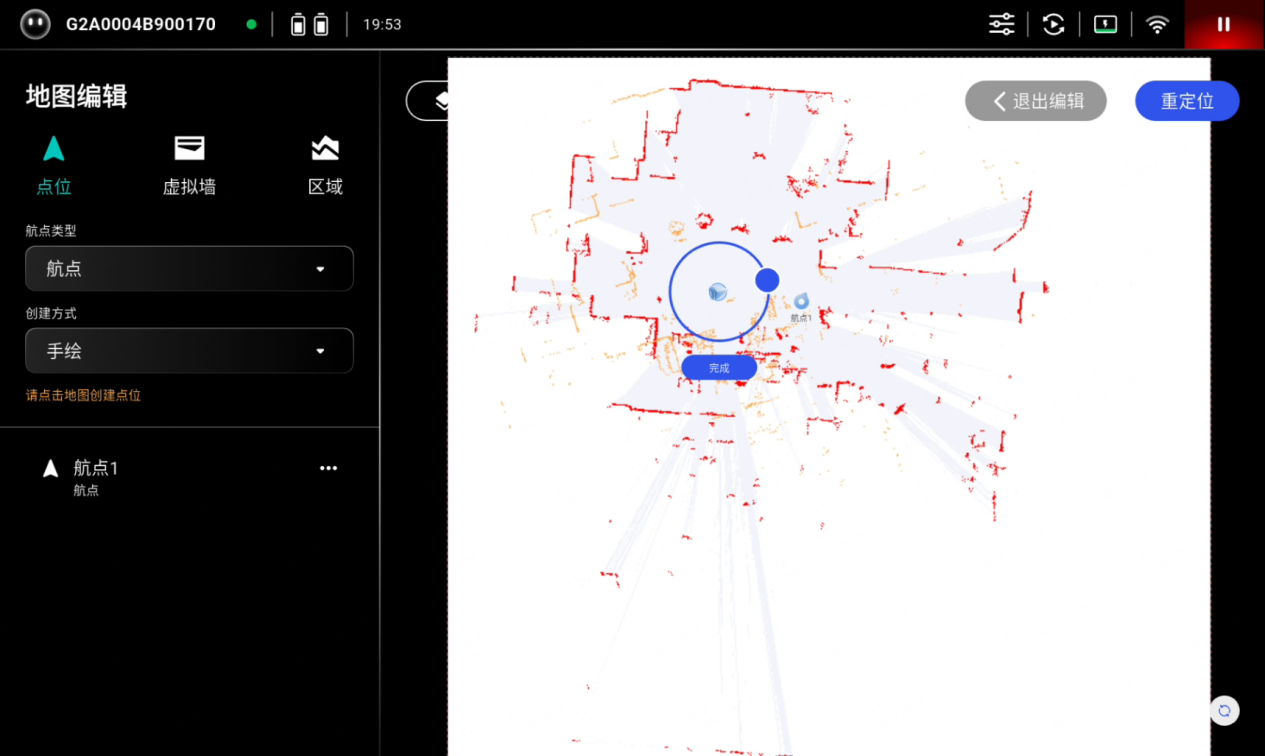
2. 拖动机器人移动,旋转滑块旋转。直至橙色的雷达点云与红色地图边界重合。
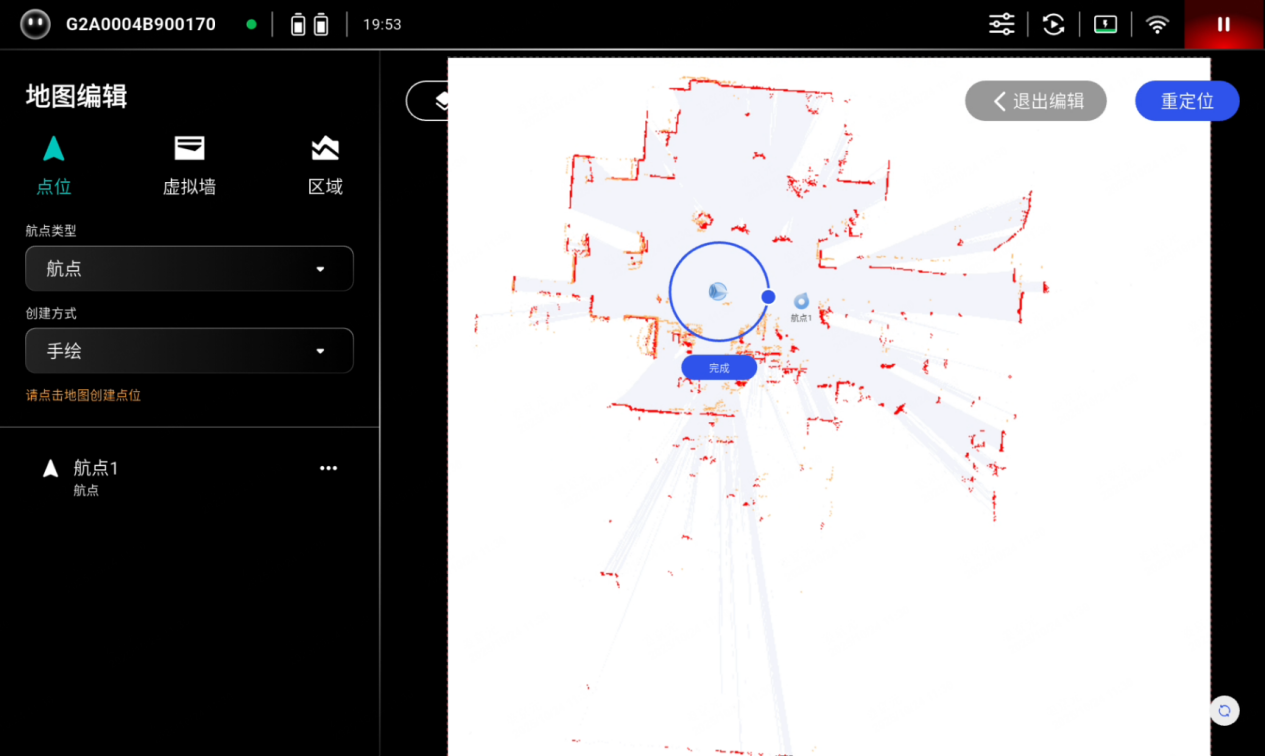
3. 点击完成即可完成重定位。
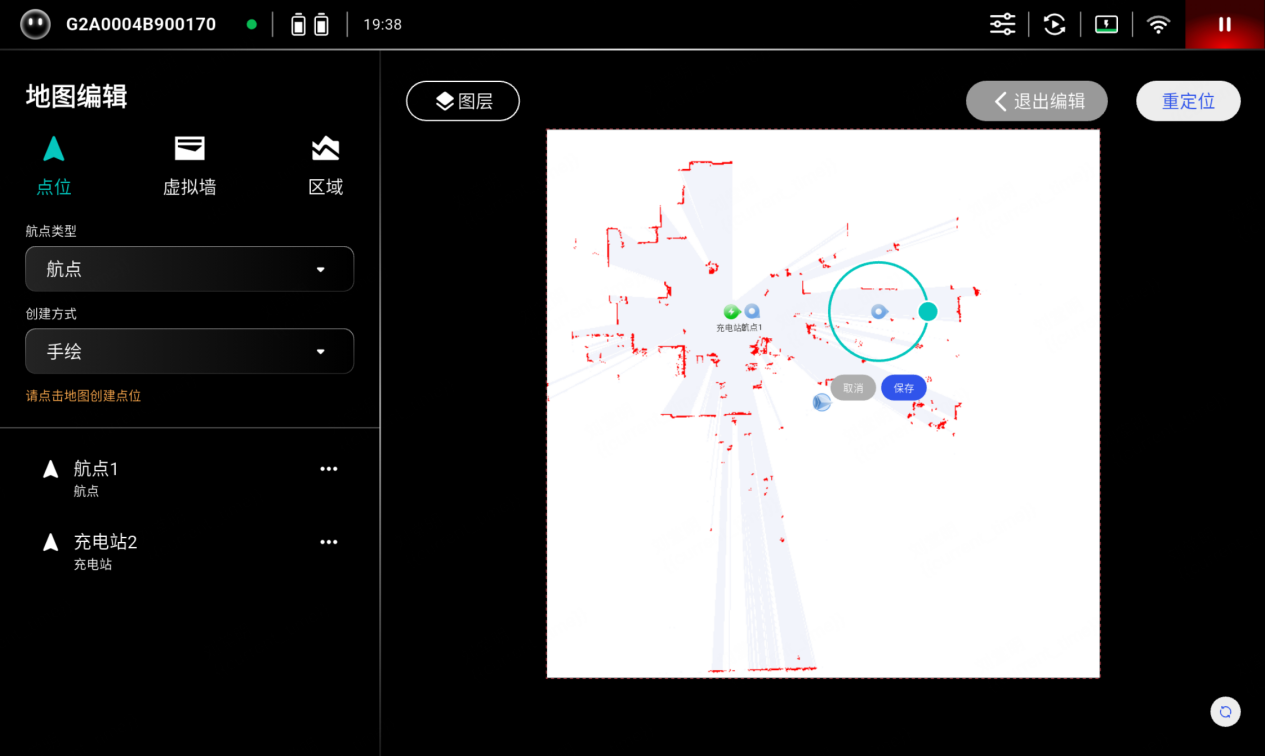
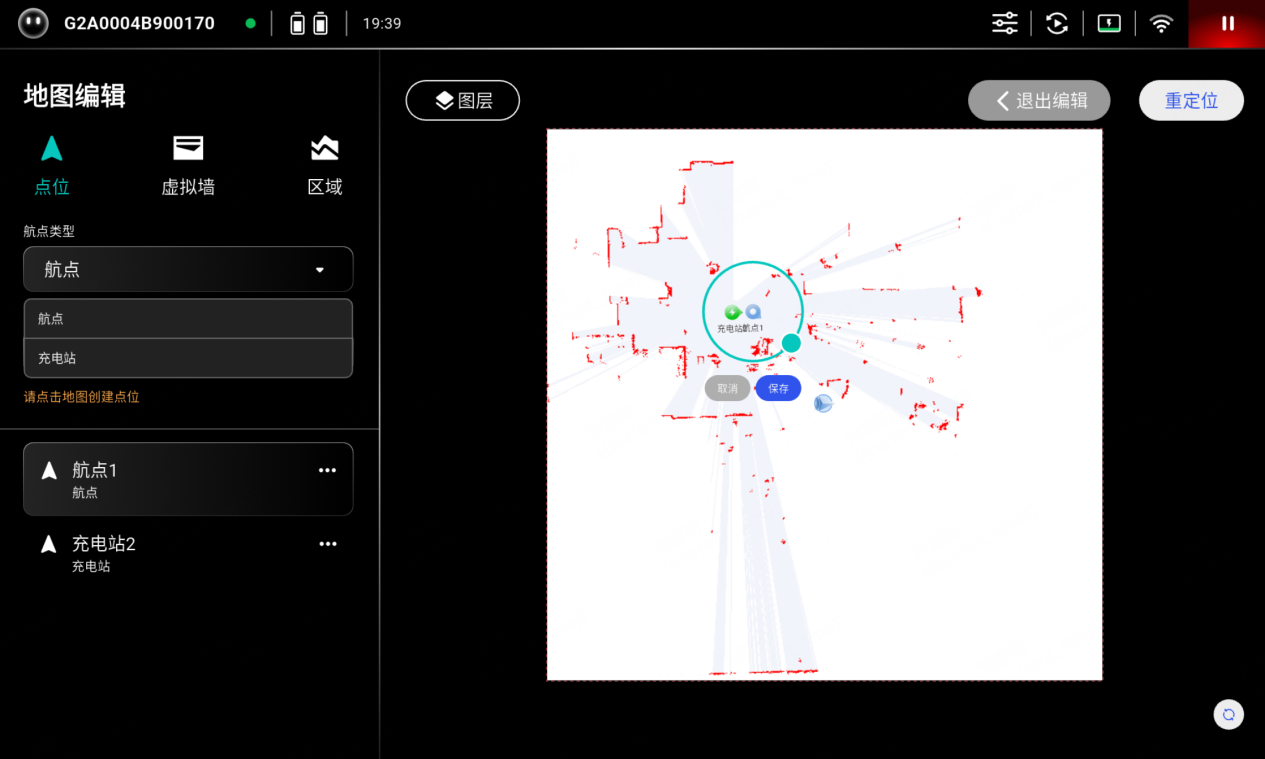
11.3.2 编辑航点
1. 航点有两种类型:普通航点和充电站,在左侧下拉选择。
2. 航点支持两种创建方式:手绘和录制。
3. 手绘模式下直接在地图上点击创建新航点。拖动调整位置,滑动蓝色圆点调整方向。
4. 录制模式下软件会记录机器人当前在地图上的位置和朝向。
5. 点击选中列表中的航点,右侧地图上对应的航点会以青色高亮显示。但不处于编辑状态。
6. 点击航点名称右侧的三个点,可以对航点进行编辑、重命名、删除操作。
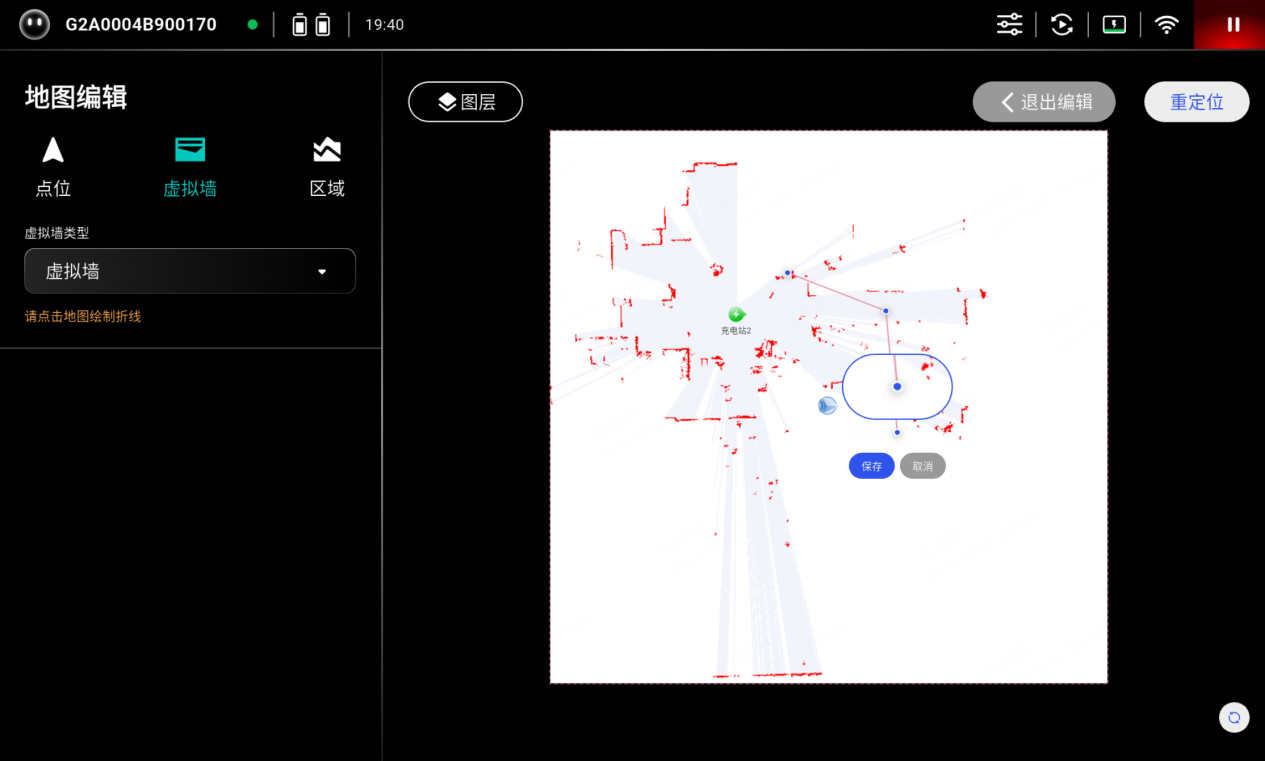
11.3.3 编辑虚拟墙
1. 在虚拟墙页面,在地图上连续点击创建虚拟墙。
2. 点击选中列表中的航点,右侧地图上对应的航点会以青色高亮显示。但不处于编辑状态。
3. 点击航点名称右侧的三个点,可以对航点进行编辑、重命名、删除操作。
11.3.4 编辑区域
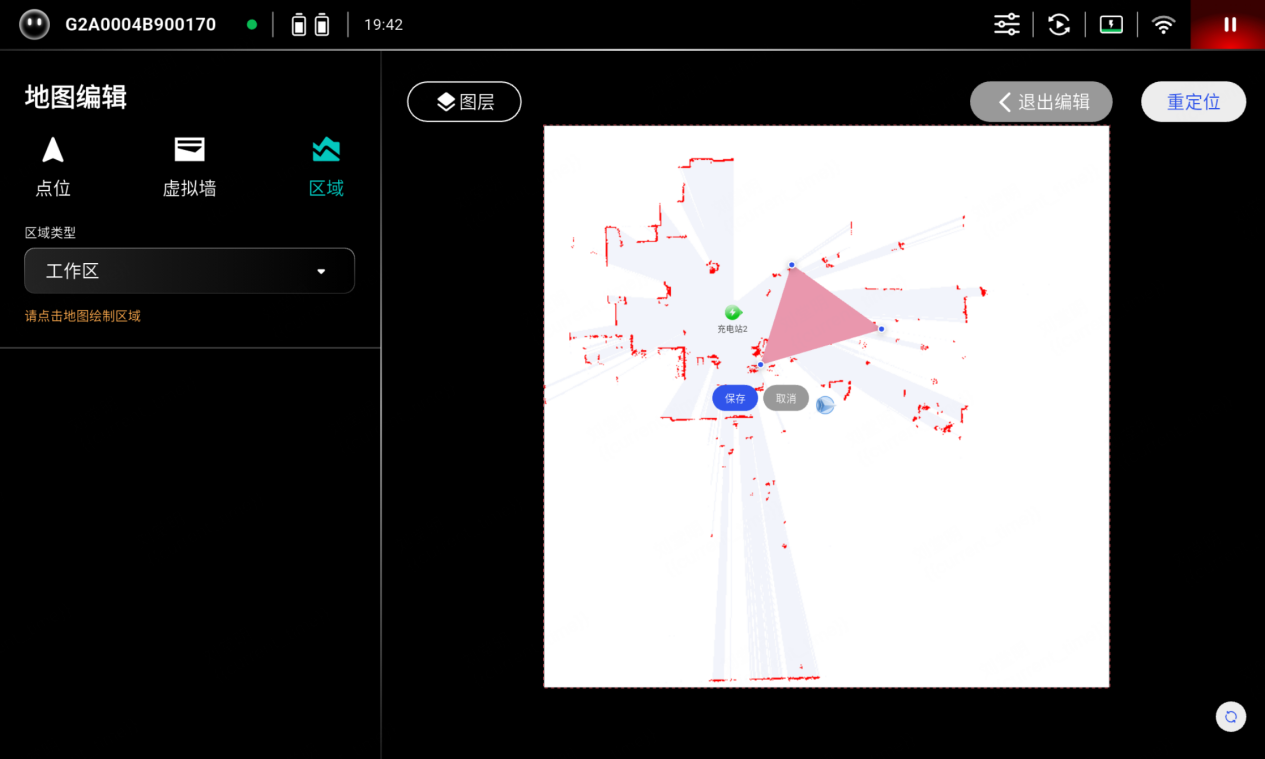
1. 在区域页面,在地图上连续点击创建多边形区域。
2. 点击选中列表中的区域,右侧地图上对应的区域会以青色高亮显示。但不处于编辑状态。
3. 点击航点名称右侧的三个点,可以对航点进行编辑、重命名、删除操作。
11.4 自主导航
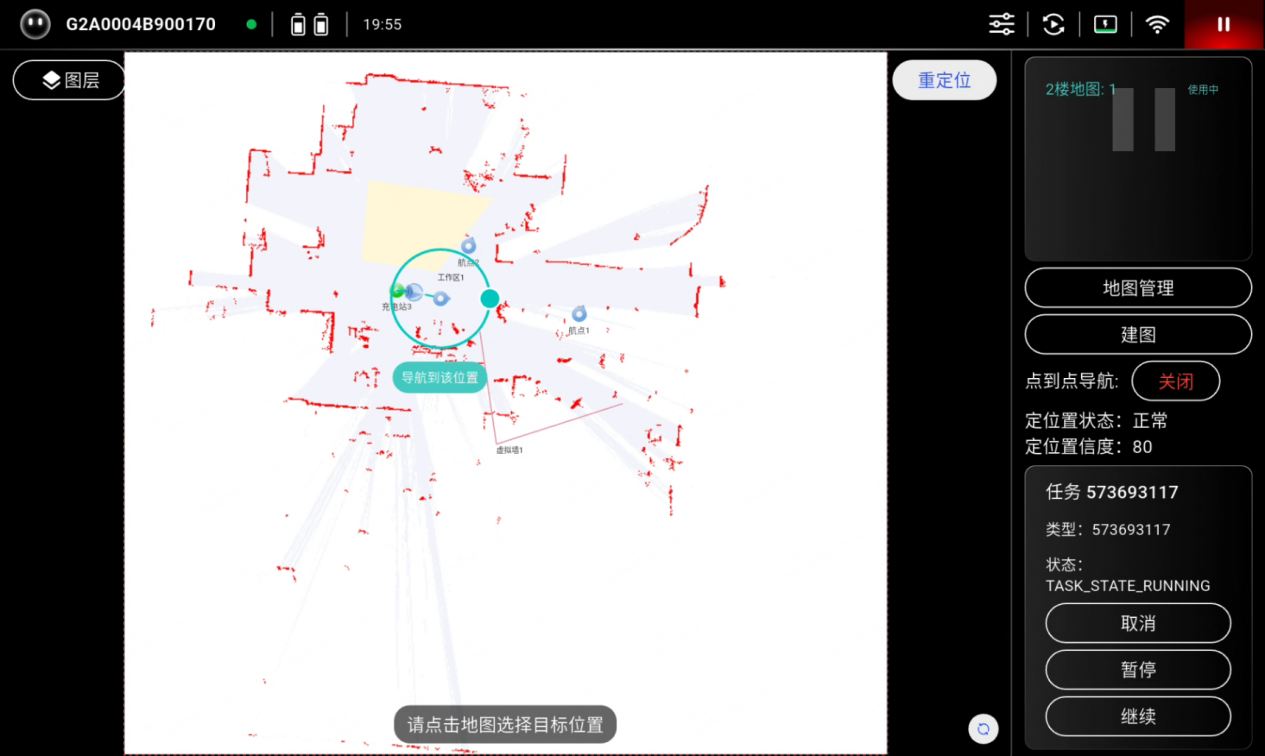
1. 在地图界面,点击地图空白位置会出现按钮“导航到该位置”。
2. 点击按钮“导航到该位置”,机器人会自主导航到该位置。
3. 除此之外,也可以直接点击地图上已有的航点,要求机器人导航到对应的航点位置。
12. 遥操作
12.1 基础概念
遥操作
遥操作是指:遥操作员使用遥操作设备,在较远的距离上操作机器人,完成一系列的机器人任务的过程。

数据链路
在遥操作过程中,主要的数据链路有两条。
• 视频流:机器人将看到的图像和视频,在端侧进行压缩处理后,通过网络传输至遥操作设备。遥操作设备解析视频流,并显示给遥操员观看。
• 控制流:遥操员输出控制指令,遥操作设备处理后,经过网络传输至机器人。机器人解析控制指令,并根据指令执行动作。

遥操延迟
• 视距内遥操:对于视距内遥操作,用户不需要机器人传回的视频流,直接通过肉眼观察机器人动作进行遥操。则其数据链路只有控制流一条,其延迟只在控制流的各个环节中产生。
• 超视距遥操:对于超视距遥操作,用户需要先查看机器人捕获的视频流,再根据图像信息判断要下发的控制命令。控制命令经过一系列传输到达机器人,由机器人执行。对于超视距遥操,控制延迟在视频流和控制流两个环节中产生,整体的延迟比视距内遥操作更大。
12.2 遥操作 & 网络连接方式
根据遥操作过程中是否需要机器人的图像视频流,以及所使用的网络不同,zoty中欧·(中国有限公司)官方网站精灵G2 提供了多种不同的遥操作方式。
连接方式
1. 无图传 - 网线直连:使用USB线(起网线作用)直接连接遥操作设备和机器人维护仓的USB接口。
2. 无图传 - 局域网:通过机器人和遥操作设备共同接入一个局域网的方式实现。局域网可以通过无线路由器构建,也可以使用网线将机器人和遥操作设备连接到同一个路由器上实现。
3. 有图传 - 局域网:在局域网内部署一台具备WebRTC功能的服务器实现。需要在产品购买阶段专门购买相应的服务器。机器人和遥操作设备均需要接入这个局域网。
4. 有图传 - 公网:机器人和遥操作设备共同接入公网。
遥操方式 | 连接方式 | 数据传输 | 连接凭证 | 凭证获取 |
无图传 | 网线直连 | UDP | 无 | 无需获取 |
局域网 | UDP | 机器人IP | 从机器人HMI“系统设置”APP,遥操作页面查看。 | |
有图传 | 局域网 | 局域网WebRTC | 服务器地址、房间号 | 从机器人HMI“系统设置”APP,遥操作页面查看。 |
公网 | 公网WebRTC | 房间号 | 从机器人HMI“系统设置”APP,遥操作页面查看。 |
场景适用
• 数采工厂:数据采集工厂主要通过视距内采集,上述两种无图传方案适用于该场景。
• 远程作业:远程作业场景遥操作员距离机器人较远,综合考虑数据保密性、布网难易度、网络稳定性、网络带宽等因素,选择是局域网方式部署,还是走公网链路。
12.3 遥操作连接
在确定了遥操作和网络连接方式后,遥操作可以按照以下步骤完成连接:
连接准备
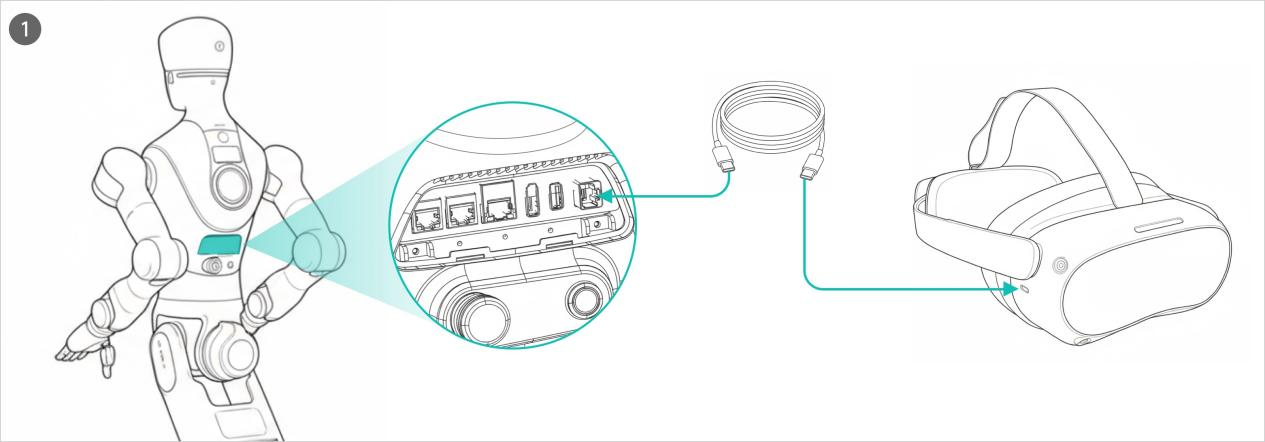
1. 无图传 - 网线直连
a. 打开机器人背部的维护仓,维护场内有一个USB-A口和一个USB-C口。
b. 使用VR头显的线材连接VR头显和机器人。
2. 无图传 - 局域网:
a. 佩戴好VR头显,将VR头显开机。在VR头显的界面上将VR头显连接到局域网下。
b. 为机器人开机。使用机器人的无线终端,连接机器人至同一个局域网下。
3. 有图传 - 局域网:同“无图传 - 局域网”。
4. 有图传 - 公网:
a. 佩戴好VR头显,将VR头显开机。在VR头显中连接到公网。
b. 为机器人开机。使用机器人的无线终端,连接机器人至公网环境。
网络要求
• 带宽要求:对于有图传模式,不论是局域网,还是公网,均需要保证网络带宽。
○ 推荐带宽为20Mb/s/台机器人。
○ 请尽量保证总带宽满足机器人遥操作使用要求,确保机器人处无线网络信号强度正常,并避免其他设备接入该无线网络,避免造成网络挤占问题。
• 遥操异常:网络带宽不足,或网络强度较低时,可能出现视频流、音频流卡顿,机器人动作卡顿不连贯,遥操作断开等异常情况。
建立连接
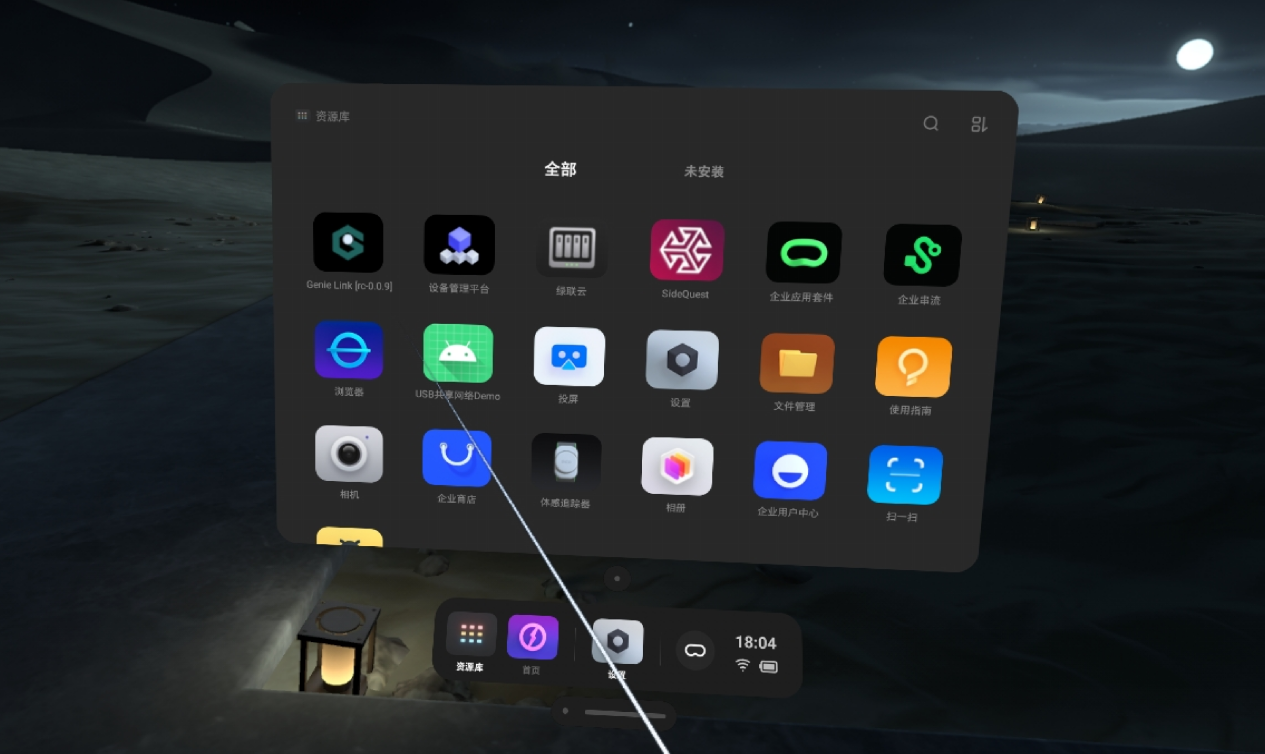
1. 在VR内打开“Genie Link”APP。
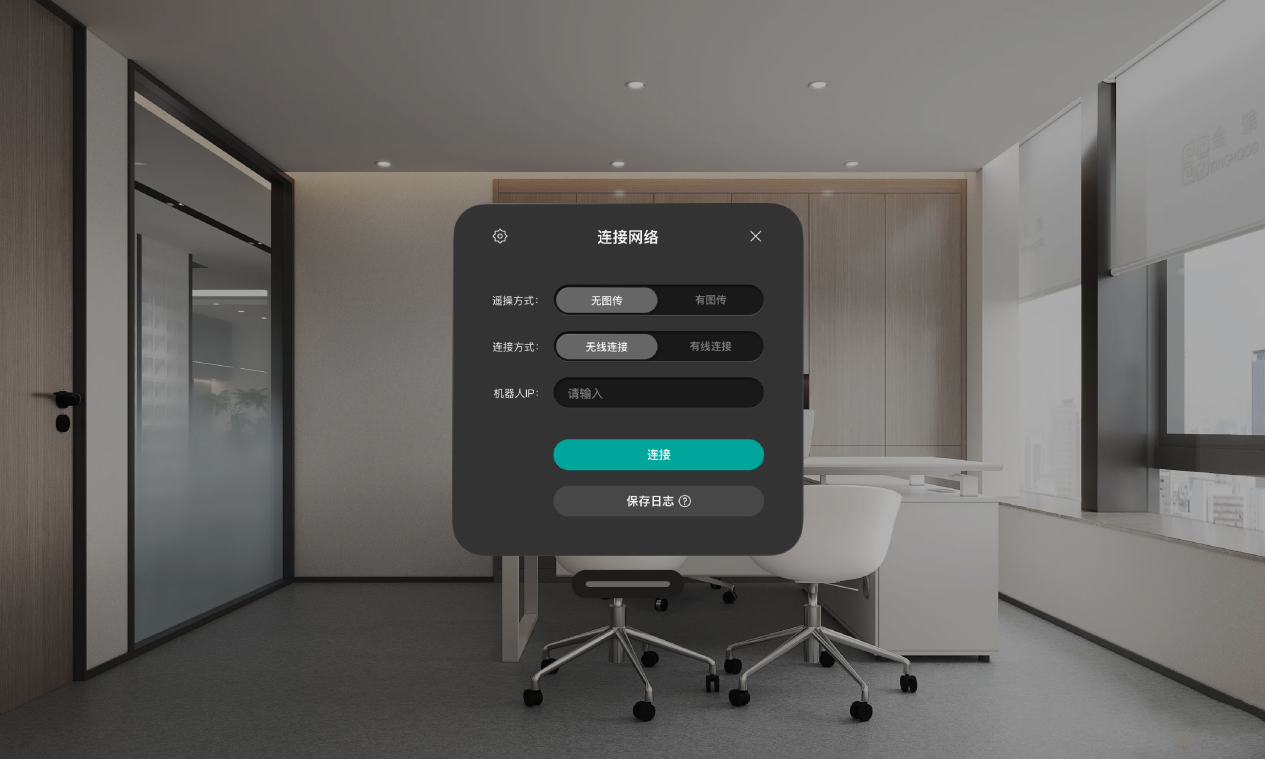
2. 在“Genie Link”的连接界面,根据遥操作和网络连接类型,选择对应的配置,并根据机器人无线终端上给出的信息填写对应参数。
3. 点击“连接”按钮,看到“连接成功”的气泡提醒代表连接成功。
12.4 遥操作机器人
无图传
无图传模式下,成功建立连接后,连接界面会显示已连接。此时可将头显摘下放在脖子上,用肉眼观察机器人动作,使用VR手柄控制机器人。
有图传
有图传模式下,成功建立连接后,连接界面会消失,取而代之的是机器人的视频流界面。遥操作员可以通过视频流界面观察机器人周边环境,并使用VR手柄操作机器人。
按键说明
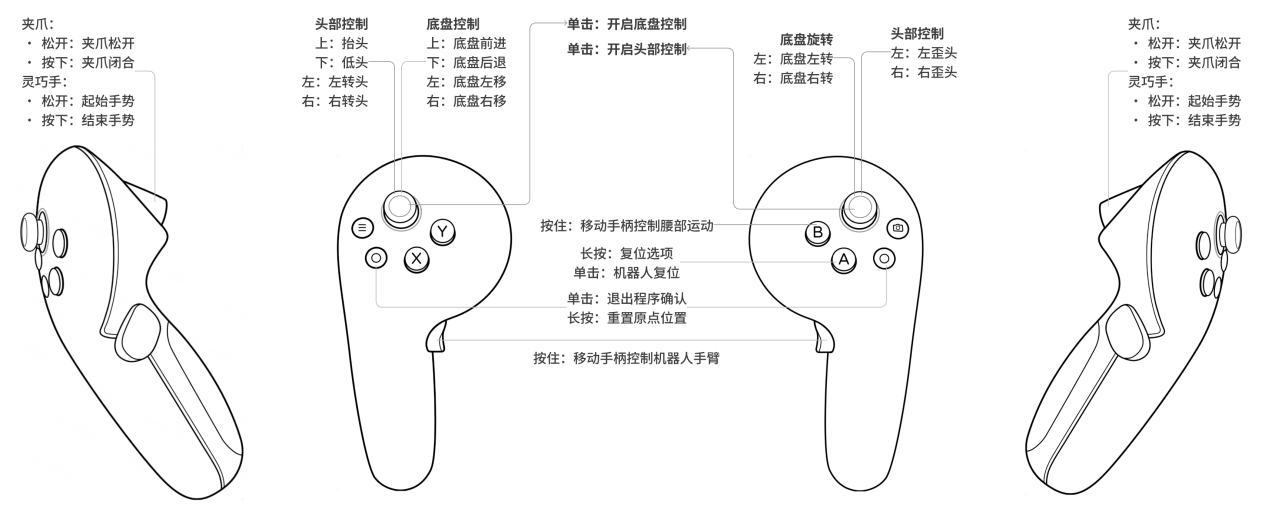
遥操控制模式说明
为了适应不同的作业需求与物理空间限制,提供两种控制模式:绝对模式与相对模式。操作员可在系统界面一键切换,切换后立即生效。
绝对模式 (Absolute Mode)
1. 功能说明 绝对模式提供 1:1 的真实空间映射。在此模式下,VR 手柄在物理空间中的位置和姿态,将完全同步给机器人。系统会锁定手柄与机器人末端(如夹爪)的绝对空间坐标系。操作员如同直接挥动自己的手臂一样控制机器人。
2. 适用场景 适用于需要机器人实时精准映射操作员动作的场景。例如:数据采集时的高精度轨迹示教。
3. 操作步骤: 在 VR 界面或操作终端点击选中【绝对模式】。
4. 位姿初始化: 双手手持手柄,保持与机器人复位原始位置一致。
相对模式 (Relative Mode)
1. 功能说明 相对模式采用位移增量控制,原理类似于使用电脑鼠标。当操作员的操作空间受限,或机器人需要进行大范围移动时,可通过“按住按键建立连接,松开按键断开连接”的方式,无限延伸机器人的作业范围。
2. 适用场景 适用于目标距离较远、需要大跨度移动或操作员自身物理活动空间有限的场景。例如:控制机器人手臂长距离操作。
3. 操作步骤: 在 VR 界面或操作终端的点击选中【相对模式】。
4. 接管与移动: 按住手柄指定的离合键(侧边抓握键)。此时手柄与机器人建立控制连接,挥动手柄,机器人将跟随手柄的移动方向和速度进行运动。
5. 断开与复位(关键操作): 当手柄即将移出操作员的舒适区或物理边界时,松开离合键。此时机器人将停留在原地保持静止。同时可选择点击复位键,进行复位。
模式切换建议
• 在执行一项完整任务时,推荐组合使用两种模式。
• 第一步: 开启【相对模式】,将机器人快速、大范围地移动到目标作业区域附近。
• 第二步: 切换至【绝对模式】,利用 1:1 的精准微操能力完成最终的抓取或装配动作。
注意事项
• 遥操过程中,请不要故意高速、反方向、高频晃动机器人,以防止机器人倾倒造成物质损害或人员受伤。
13. 数据采集
13.1 在线采集
在线采集适用于数据采集量大、对数据质量要求、联网的场景,端侧hmi与云端genie data平台(需提前采购)共同完成真机数采。数采流程如下:

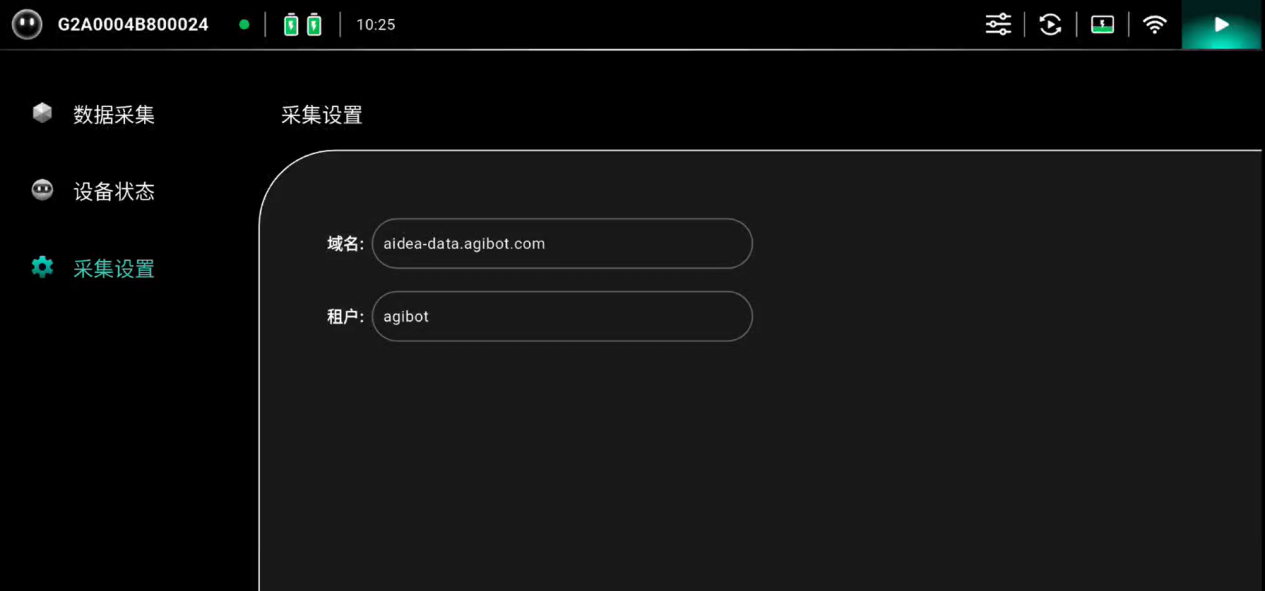
13.1.1 采集设置
填写域名与租户,如不清楚相关信息,请与现场交付人员确认
13.1.2 用户登录
用Genie Data具备数据采集员角色的账号登录到数据采集模块,其他模块无需登录即可访问
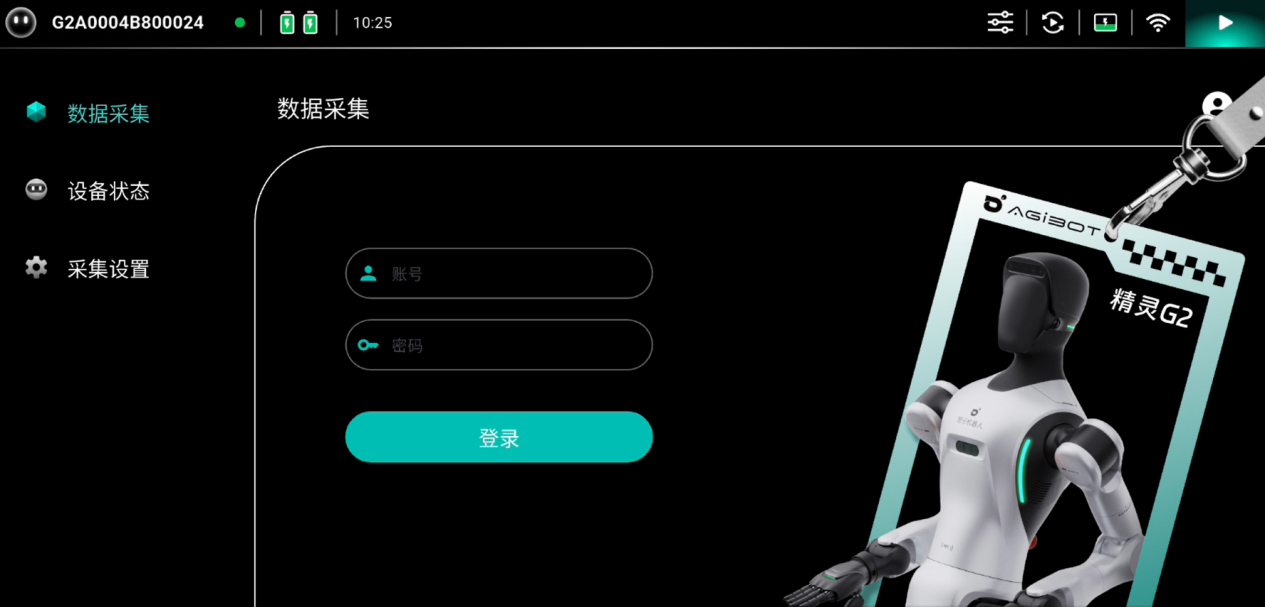
13.1.3 领取任务
1. 登录后,进入任务中心列表页。在该页面可了解任务名称、任务用途、任务要求、以及末端类型和采集模式等。
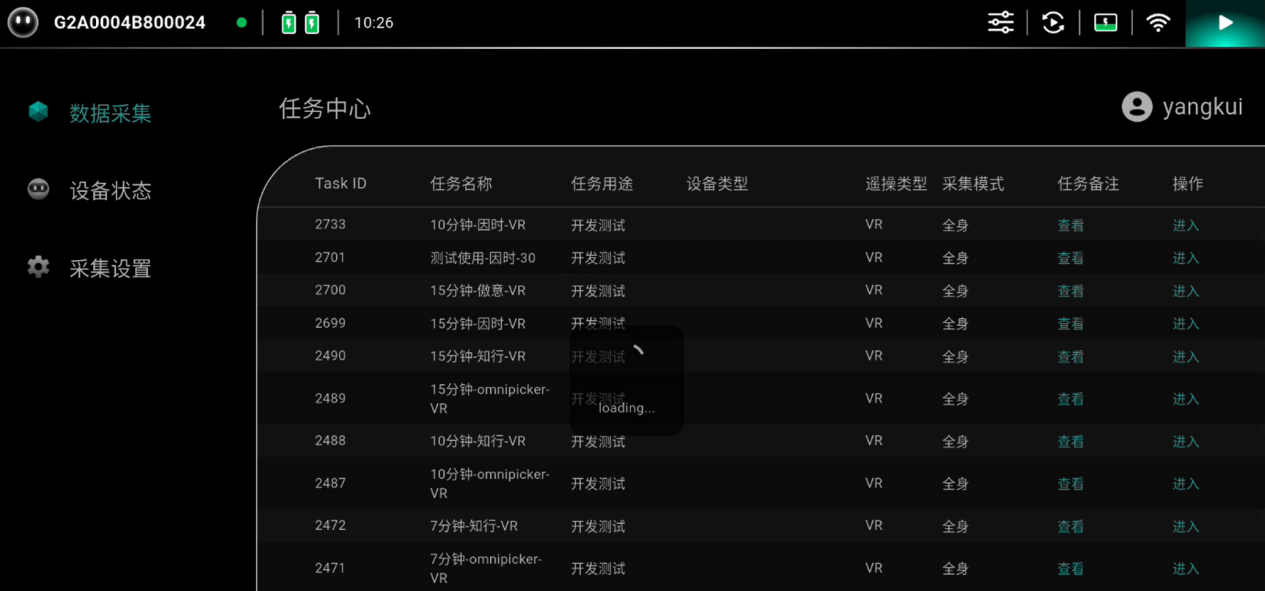
2. 在任务备注中,点击”查看“,可查看详细的任务描述。
3. 在操作栏点击 “进入”,进入动作列表页面,列出了任务下的所有动作,每个动作的时长要求、动作难度。在“个人采集进度”中,明确了该动作的需重复采集的次数和当前已完成次数。
4. 在操作栏,点击 “领取”,领取任务。领取后对应条目会操作栏变更为 “采集”。
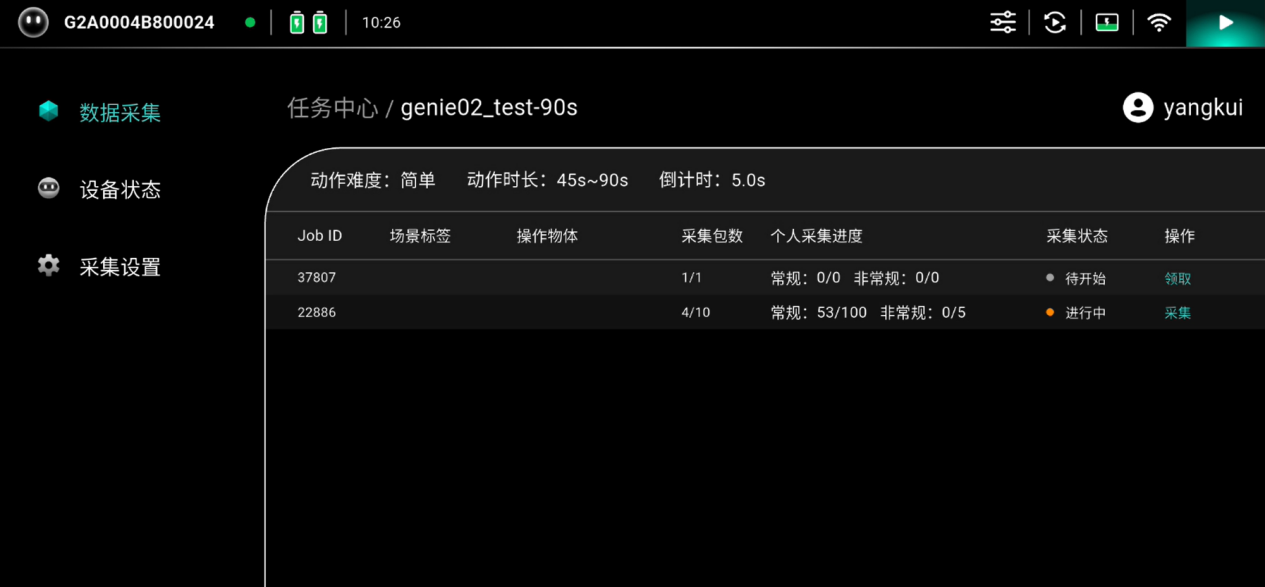
13.1.4 采集数据
1. 点击“采集”进入数据开始采集页面。
a. 相机视角:通过头、腕部相机查看物品的摆放位置以及末端执行器是否处于正确位置。
b. 全身控制:调整机器人的姿态。
c. 复位姿态:将机器人恢复到预设姿态。
d. 退出采集:返回到动作列表。
e. 历史数据:查看历史数据,以及数据上传进度和审核结果。
f. 开始采集:开始收集数据。
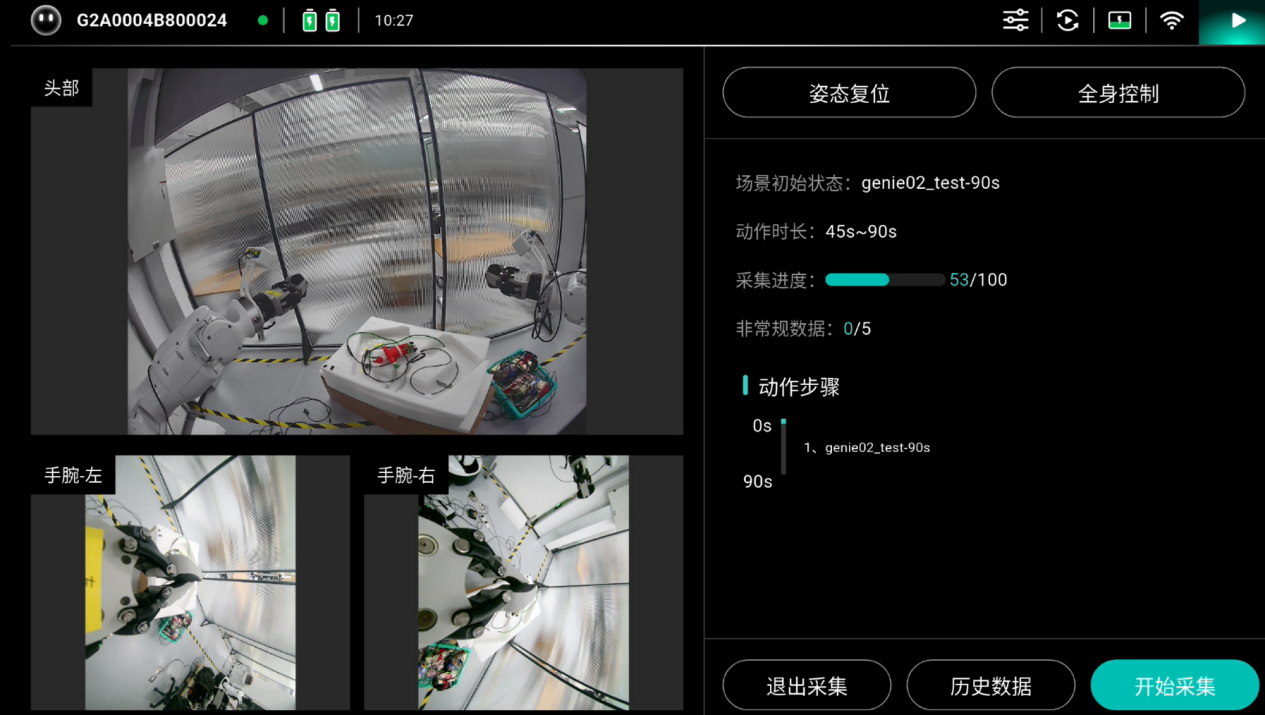
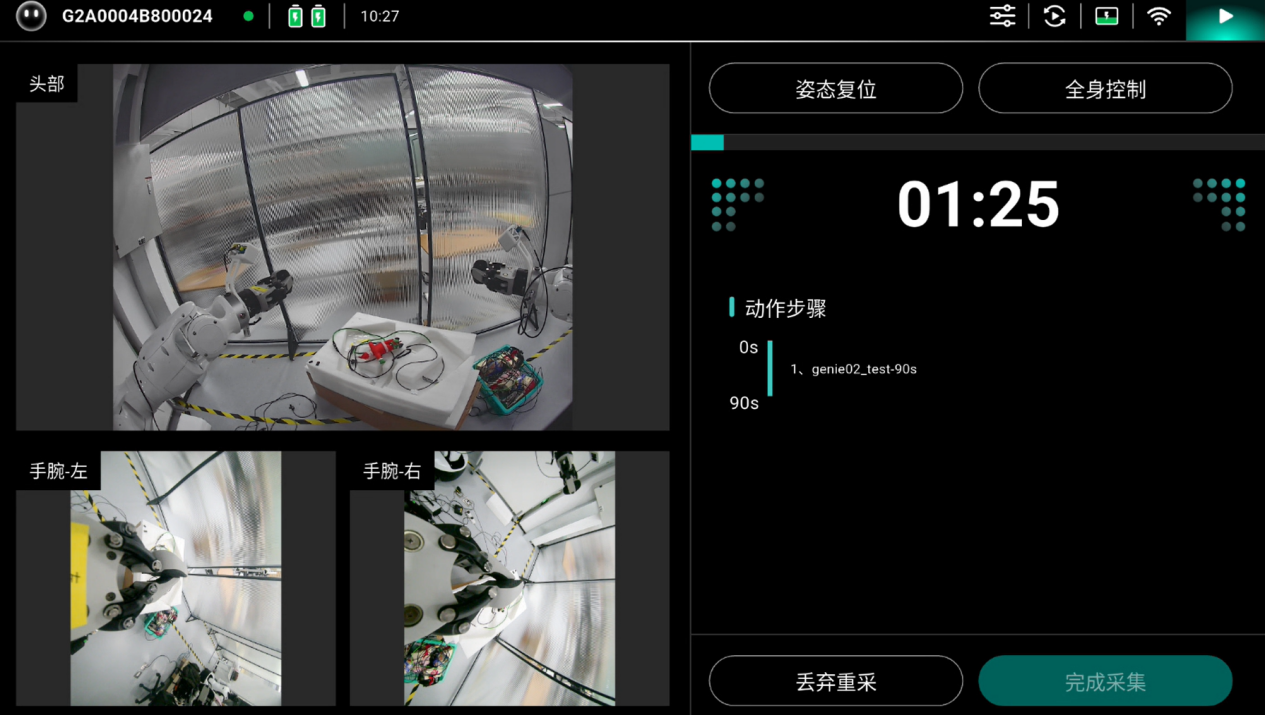
2. 点击“开始采集”,倒计时开始,采集员开始按照任务要求,遥操机器人,要求在时间规定范围内完成动作。中途可放弃采集,点击“放弃采集”,回到开始采集页面
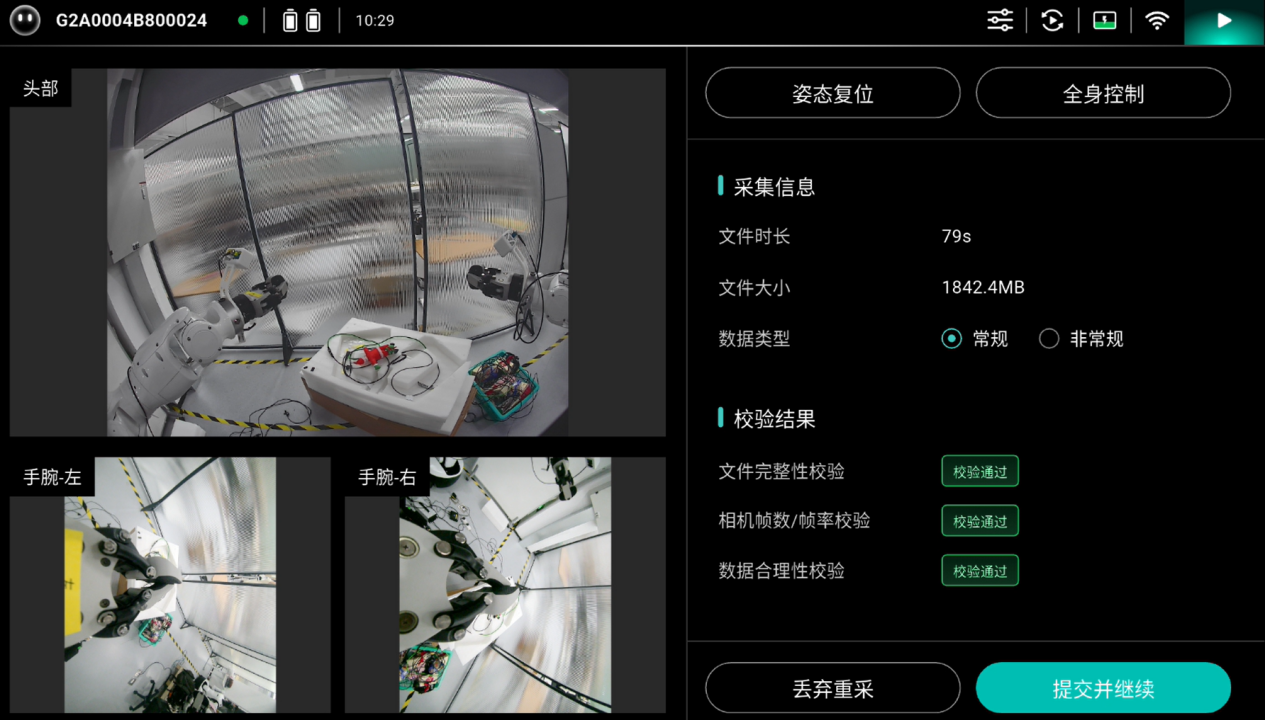
3. 完成既定动作后,点击“完成采集”
4. 校验通过后,点击“提交并继续”将数据上传至Genie Data,同时开启下一条数据的采集
13.2 离线采集
注意事项 为获得最佳连接稳定性与数据质量,数采时应将 Pad 固定安装于机器人本体,并使用 Type-C 接口进行有线连接。 虽然支持通过机器人热点(AP)方式进行无线数采,但无线连接稳定性相对有线容易受到干扰。在部分场景下,可能偶发连接异常、控制延迟或数据中断等情况。因此应尽量使用有线连接,仅在必要情况下使用无线方式;如出现异常,请刷新后重试。 |
13.2.1 适用场景
离线采集全部操作在hmi上完成,适合以下场景:
• 数据采集量小,仅购买本体的用户
• 采集现场无网,离线采集数据后导出,上传到data平台
13.2.2 操作指南
无需填写账号密码,点击“离线采集”按钮
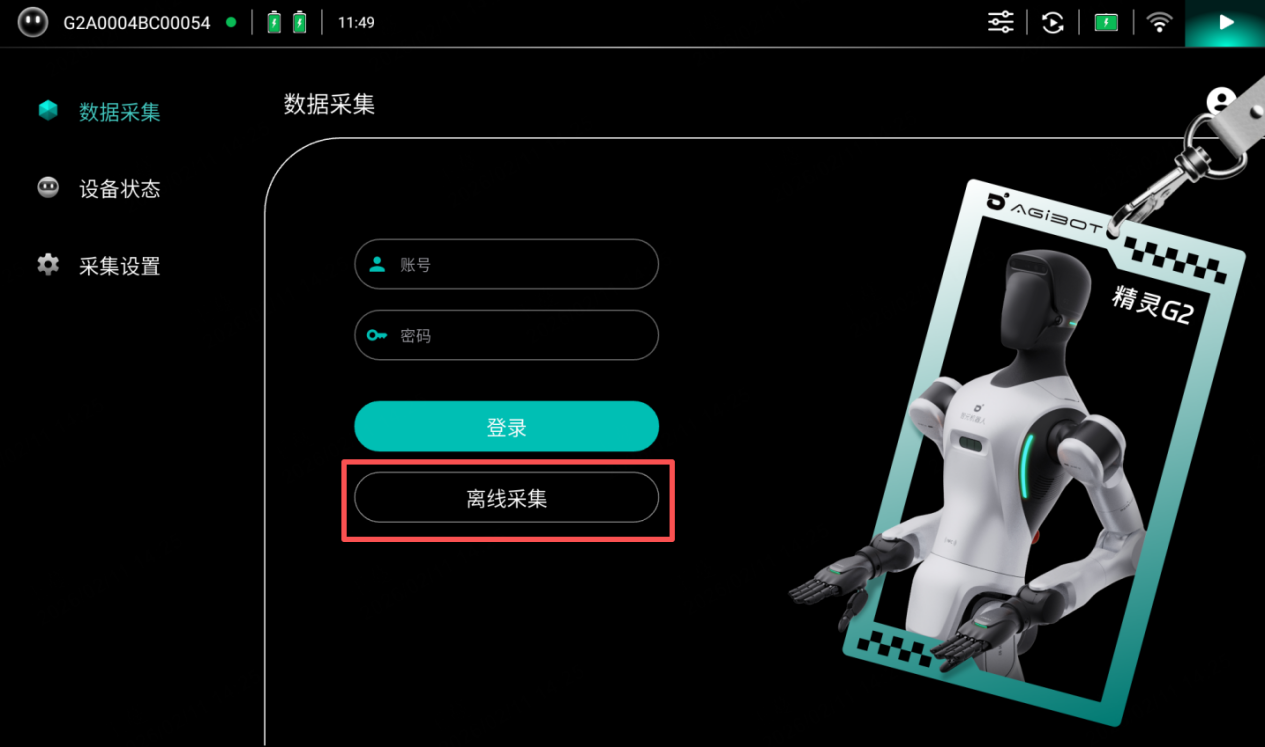
进入离线采集任务列表
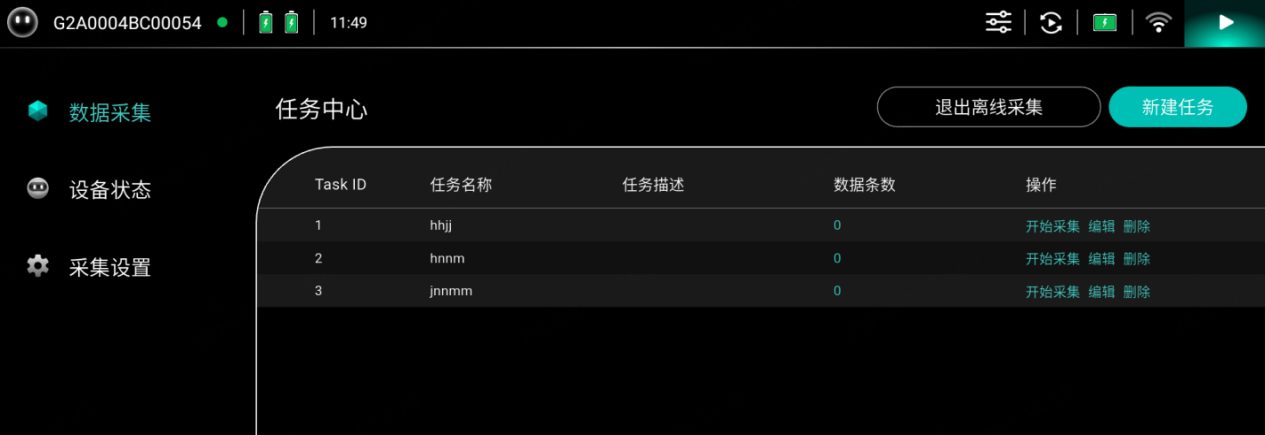
点击“新建任务”,创建离线采集任务
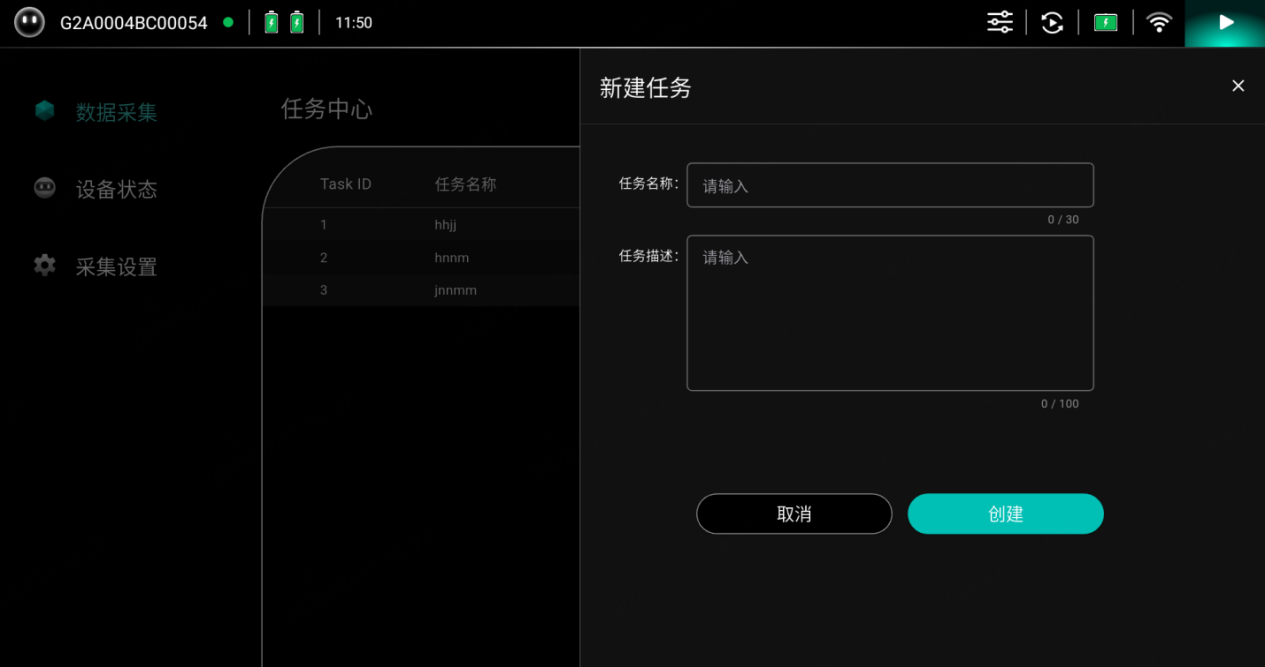
创建后,在对应任务的操作栏,点击“开始采集”,在开始采集的页面确认相机视野是否符合需求,可以通过全身控制,调整机器人姿态
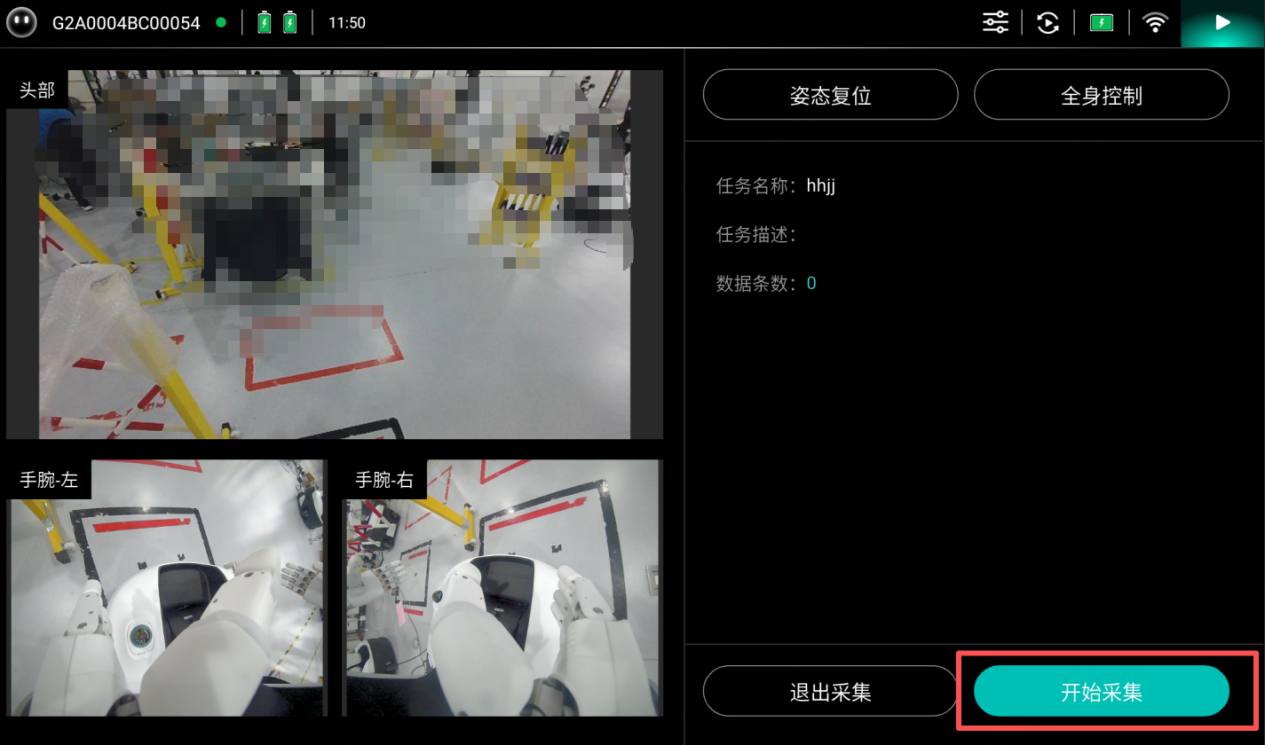
点击开始采集,倒计时过后,开始遥操机器人采集数据
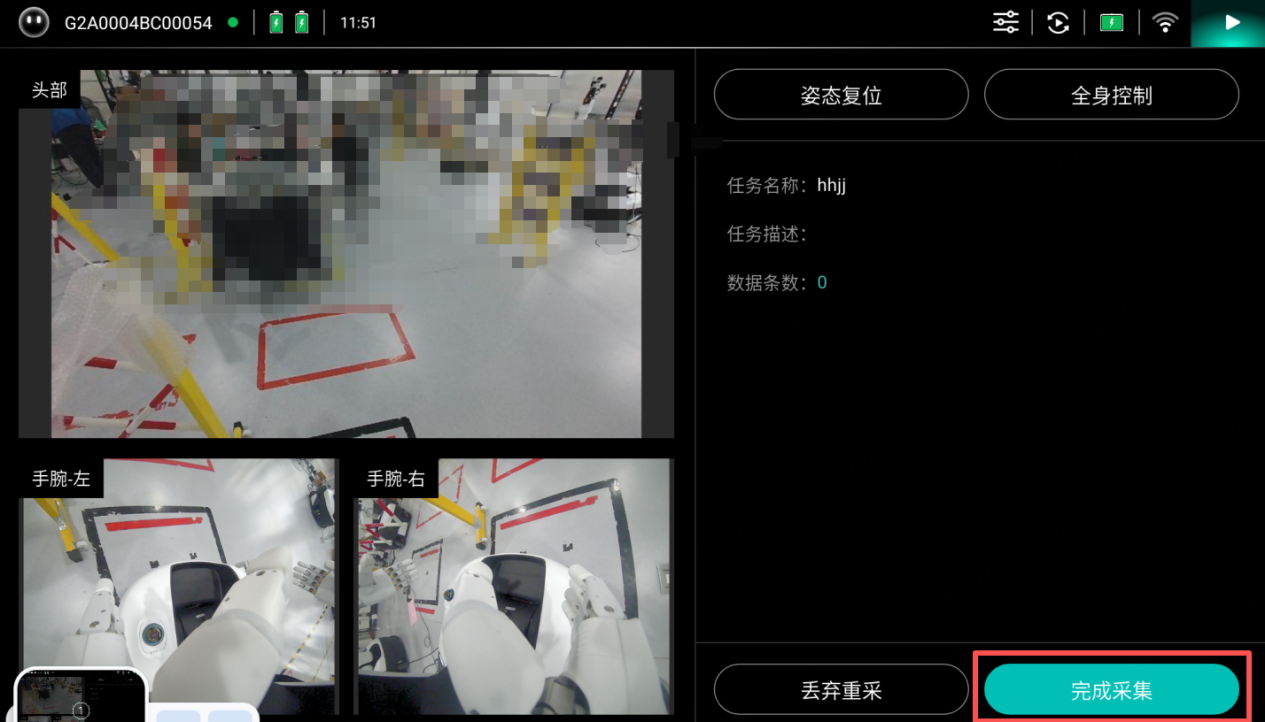
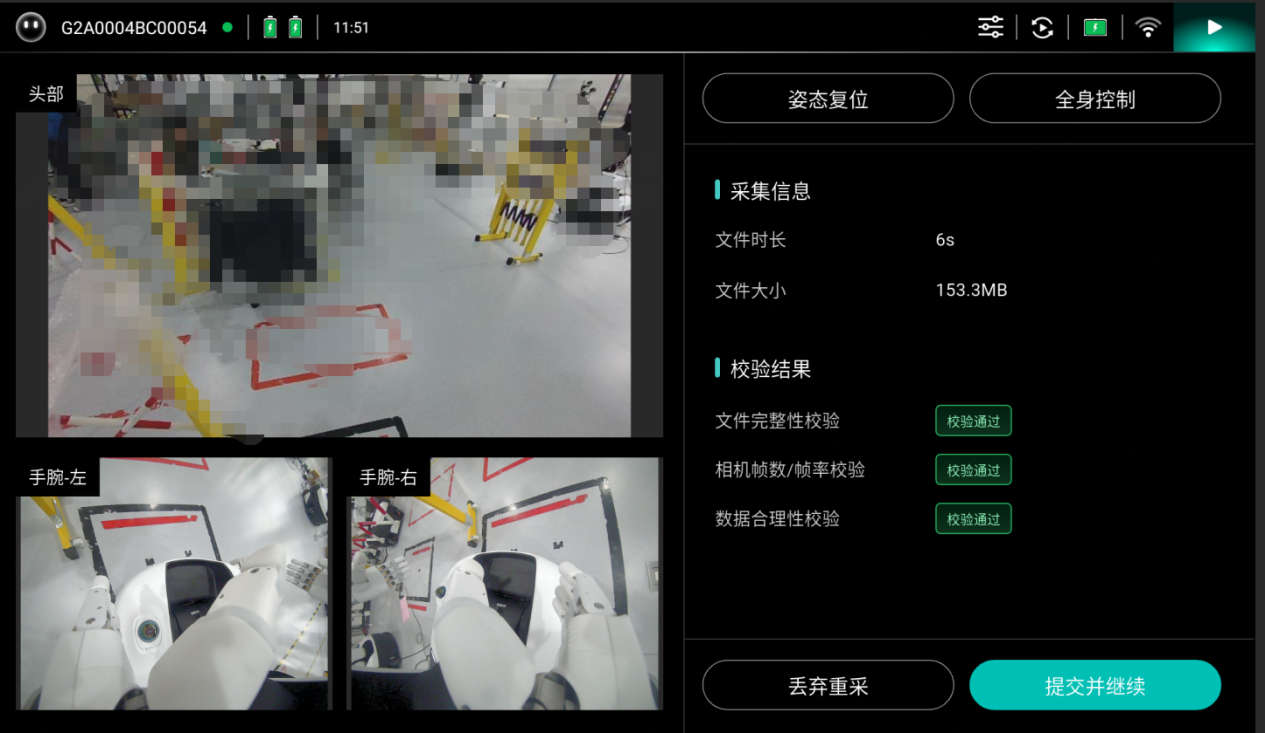
采集完成,点击完成采集按钮,进入完成页面,根据数据校验结果可选择丢弃或提交
在任务中心,数据条数列表项可以看到采集了多少条数据
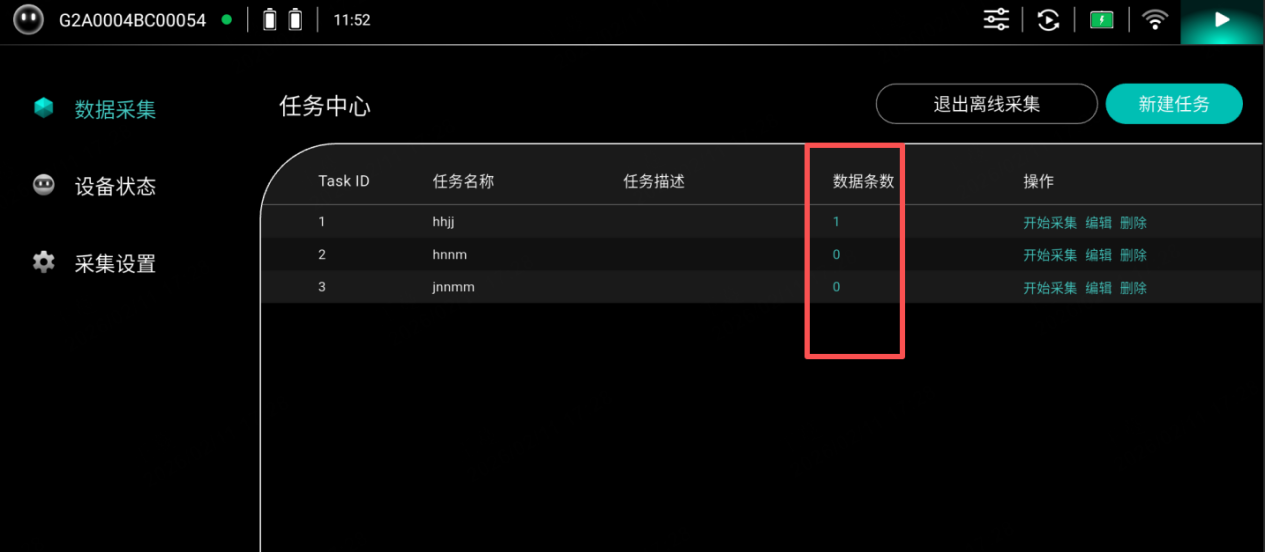
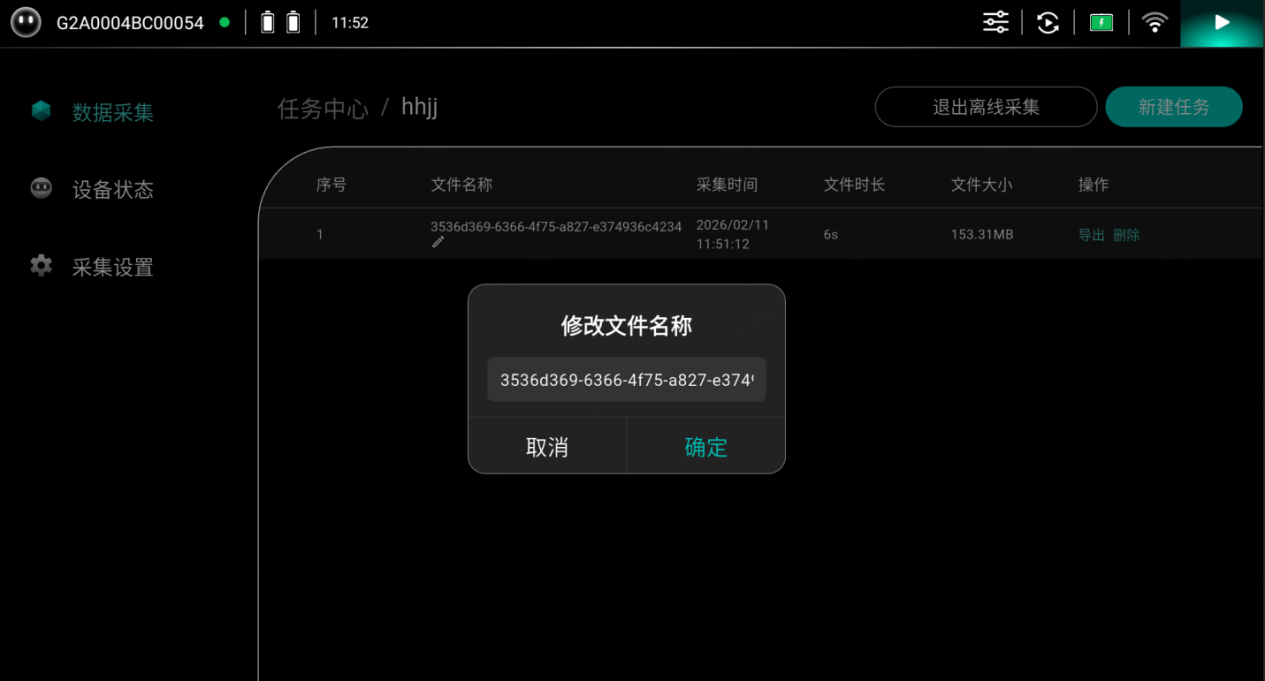
点击数值,进入到数据集页面,支持修改文件名
点击“导出”,可将采集文件导出到外接存储设备
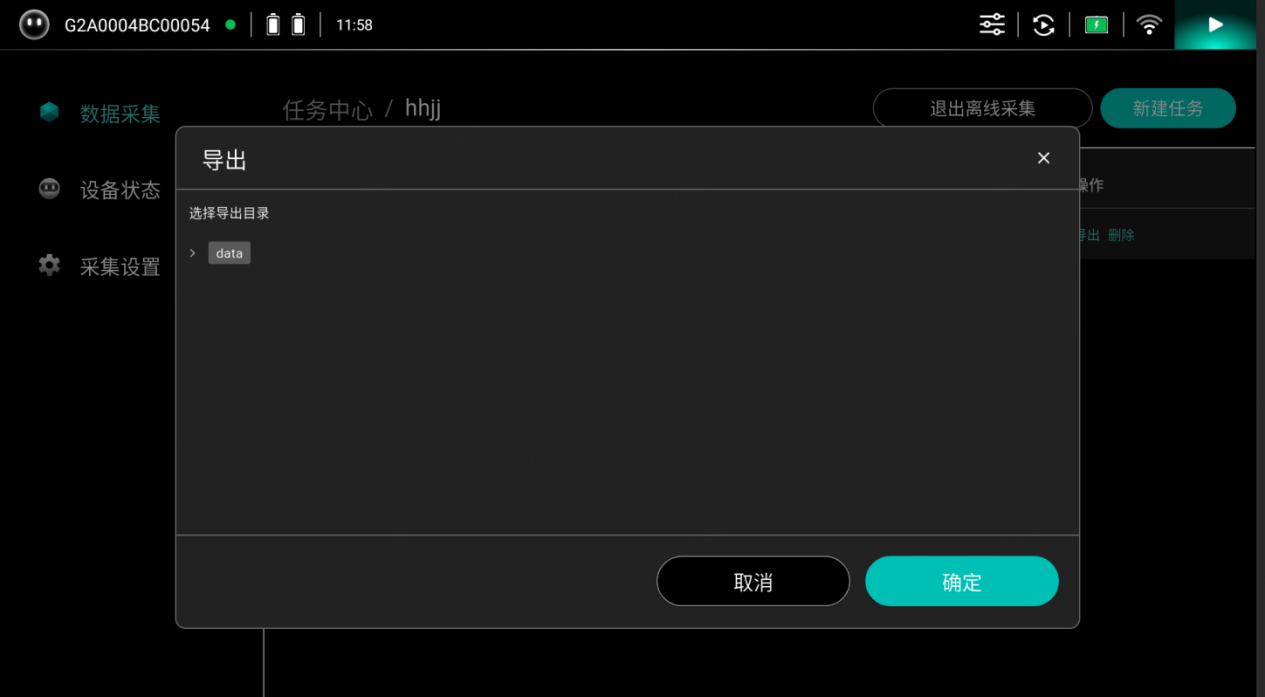
*因机器人本地存储空间有限,已成功导出到外部存储设备的数据,建议及时删除。
当前版本,不支持U盘热插拔,U盘挂载方式参考SSD 支持热拔插功能.pdf
14. 开发者工具
14.1 功能入口
在机器人无线终端桌面上,点击“开发者工具”,打开“开发者工具”APP。
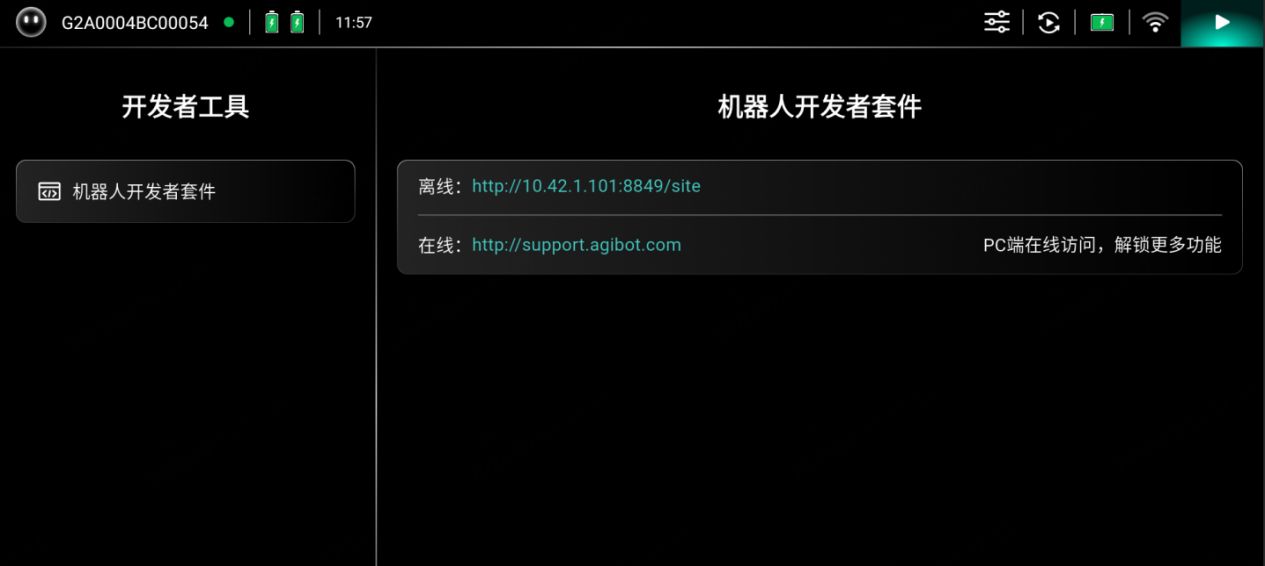
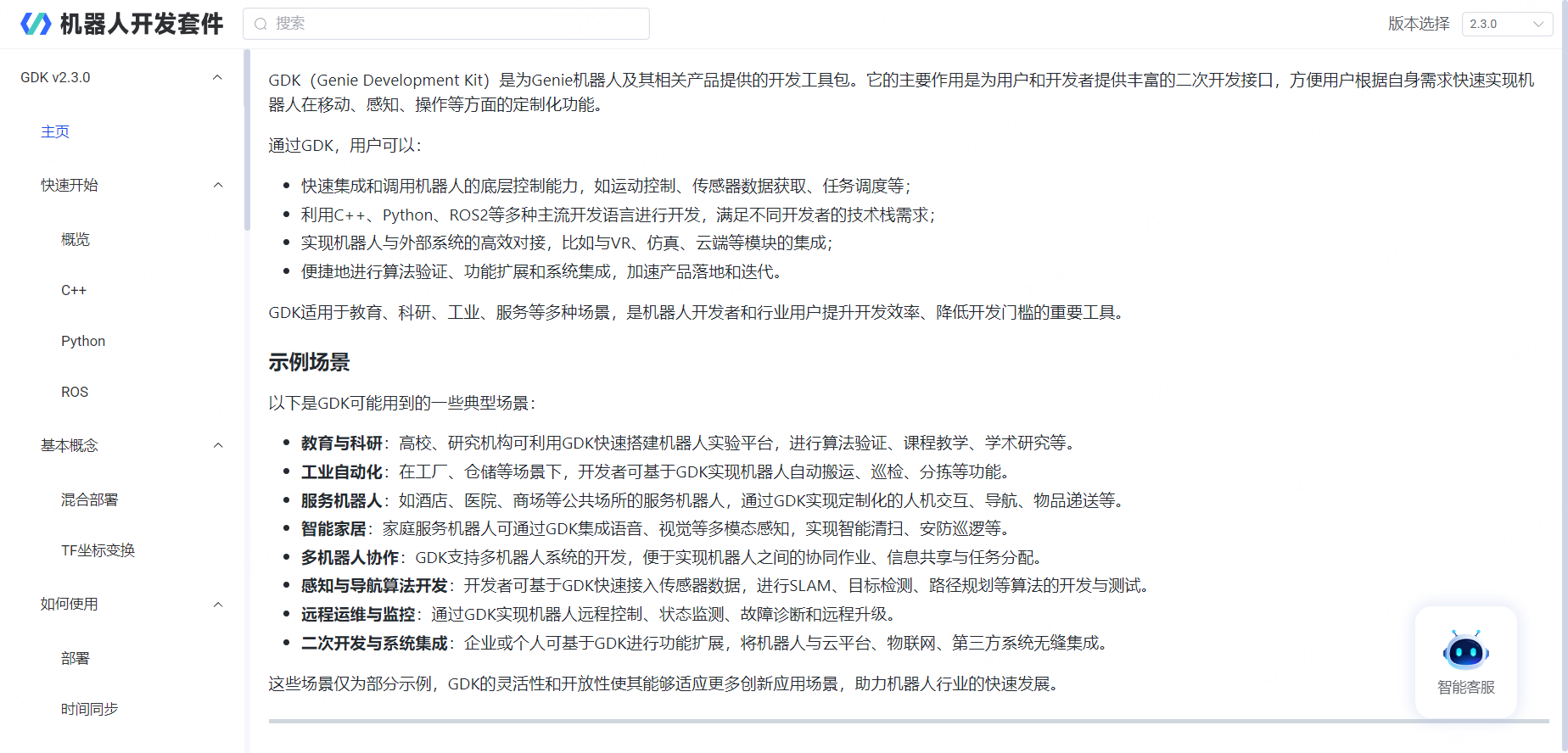
14.2 版本说明
• 离线版本:支持查看机器人本地SDK文档。
• 在线版本:通过网络访问最新的在线版本的SDK文档,在线版本还提供智能客服等增强功能。
14.3 连接指南
在线版本需通过连接机器人访问,支持有线或无线两种方式。
1. 点击连接:点击“连接”按钮,系统将提示进行安全授权。
2. 切换浏览器模式:由于安全协议要求,请手动将浏览器切换至“非安全模式” 。
3. 重新登录:切换成功后,再次点击“连接”并完成登录。
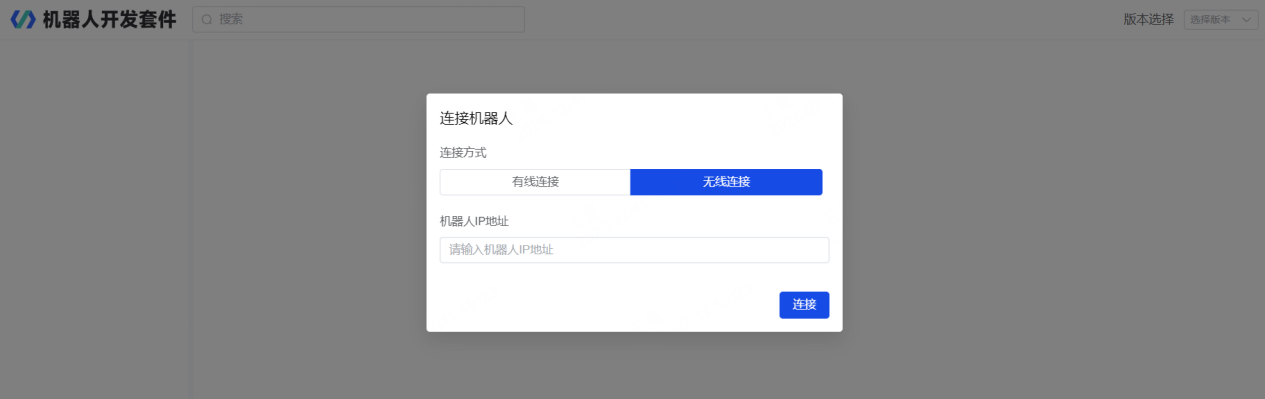
注意: 若未切换浏览器模式,连接可能会被防火墙拦截。 |
14.4 功能使用
连接成功后,您可以:
• 文档查询: 浏览完整的SDK接口说明与开发案例。
• 智能客服: 直接通过智能客服进行实时问答。
15. 维护及清洁要求
15.1 人员、设备及环境要求
• 日常清洁与检查由经培训的操作人员执行;机械、电气检修须由zoty中欧·(中国有限公司)官方网站授权技术人员执行。
• 使用柔软无尘布、中性清洁剂;禁止含酒精或腐蚀性清洁剂;更换部件须使用原厂配件。
• 清洁前须按下急停按钮;涉及电路维护须先断电。
• 在0℃~45℃、湿度≤90%RH、平整干燥的室内环境中操作。
15.2 维护保养
定期维护可延长机器人使用寿命、降低安全隐患。周期可根据使用环境与频率适当调整。
部位 | 维护内容 | 周 | 月 | 年 |
交互屏、相机镜片 | 擦拭,检查无脏污遮挡 | 1次 | ||
激光雷达视窗 | 擦拭,确保净空 | 1次 | ||
超声波雷达 | 擦拭表面 | 1次 | ||
驱动轮、底盘 | 清除缠绕物及积尘 | 1次 | ||
力控臂 | 检查关节活动、擦拭表面 | 1次 | ||
灵巧手/末端 | 检查开合、清理残留物 | 1次 | ||
急停按钮 | 功能测试 | 1次 | ||
电池 | 检查外观及电量 | 1次 | ||
充电口/充电桩(选配) | 清除缠绕物及积尘 | 1次 | ||
螺丝紧固 | 检查松动 | 1次 | ||
机器本体 | 授权售后全面检修 | 1次 |
15.3 清洁方式
• 镜片/屏幕: 干无尘布从中心向外轻擦;顽固污渍可将清洁剂蘸在布上擦拭,禁止直接喷液。
• 雷达: 干布轻擦视窗,确保净空,禁止拆卸。
• 机身/底盘: 布蘸中性清洁剂擦拭,清除车轮缠绕物,清洁后确认干燥。
• 充电触点: 检查灰尘异物,使用绝缘胶棒等进行清洁。
清洁前须按下急停按钮,禁止在运行中清洁。发现异常立即停止并联系zoty中欧·(中国有限公司)官方网站售后。
15.4 电池养护方式
• 电池出现鼓包、漏液、破损时须立即停止使用并更换。
• 定期检查电池外观及接口,确保无污损、腐蚀或松动。
• 停用超7天,确保电量≥60%后关机存放。
• 每隔60天充电至满电,避免寿命受损。
• 仅使用原装充电器充电,禁止使用非原装充电器。
15.5 备品备件
名称 | 用途 |
无尘布 | 镜片、屏幕、机身擦拭 |
中性清洁剂 | 机身表面清洁 |
原厂电池 | 换电 / 老化替换 |
附录
I. 网络端口说明
编号 | 端口号 | 端口是否开放 | 功能说明 |
1 | 22 | 开放 | 提供安全的远程访问 (SSH),用于系统维护、调试与运行 |
2 | 80 | 开放 | 为 Web UI、API 网关或静态资源访问提供 HTTP 服务 |
3 | 111 | 开放 | NFS 相关文件系统通信所需的 rpcbind 服务 |
4 | 20048 | 开放 | 用于远程文件系统访问和数据挂载的 NFS 挂载服务 |
5 | 2049 | 开放 | 用于文件共享、日志上传和数据存储的核心 NFS 服务 |
6 | 32765 | 开放 | NFS 状态监控服务 (rpc.statd) |
7 | 32767 | 开放 | NFS 文件锁定服务 (lockd) |
8 | 7000 | 开放 | 用于机器人执行与调试的核心运动控制通信接口 |
9 | 7001 | 开放 | 辅助运动控制通信接口 |
10 | 8765 | 开放 | 用于数据流传输、采集与反馈的数据链路服务 |
11 | 8766 | 开放 | 用于数据流传输、采集与反馈的数据链路服务 |
12 | 8849 | 开放 | 用于二次开发和外部集成的 SDK HTTP 接口 |
13 | 8850 | 开放 | 用于二次开发和外部集成的 SDK HTTP 接口 |
14 | 12345 | 开放 | 临时或非标准服务端口,建议移除 |
15 | 11811 | 开放 | 设备发现服务(DDS 发现 / 局域网广播) |
16 | 2379 | 开放 | 核心中间件/配置服务(例如类 etcd 服务) |
17 | 25620 | 开放 | 外部设备接口(例如 VR/Pico 连接) |
18 | 32012 | 开放 | 边缘/云端通信接口 |
19 | 8761 | 开放 | 用于系统升级的 OTA 更新服务接口 |
II. 数据采集落盘格式
[G02离线采集数据格式说明-rb235.pdf]